レクサスNXのオイル交換|交換時期と費用・粘度の目安を確認
masato
LEXUS FAN
こんにちは、レクサス専門情報サイト「LEXUS FAN」運営・編集責任者の渡辺 太一です。
NXにiPhoneをつないだのに地図が出ない、昨日まで使えたCarPlayが接続できない。こうした場面では、車の故障を疑う前に、どの接続方式を使っているかを整理すると解決の糸口が見つかります。音楽がBluetoothで流れることと、CarPlayが起動することは同じではありません。
まず確認したいのは、車両の生産時期、マルチメディアの仕様、ソフトウェアの状態です。この記事は主に2代目NXの公式マルチメディア説明書をもとに、接続の流れと切り分け方を整理します。初代や社外ナビでは操作が異なるため、同じボタンや画面があると決めつけずに進めてください。
この記事でわかること
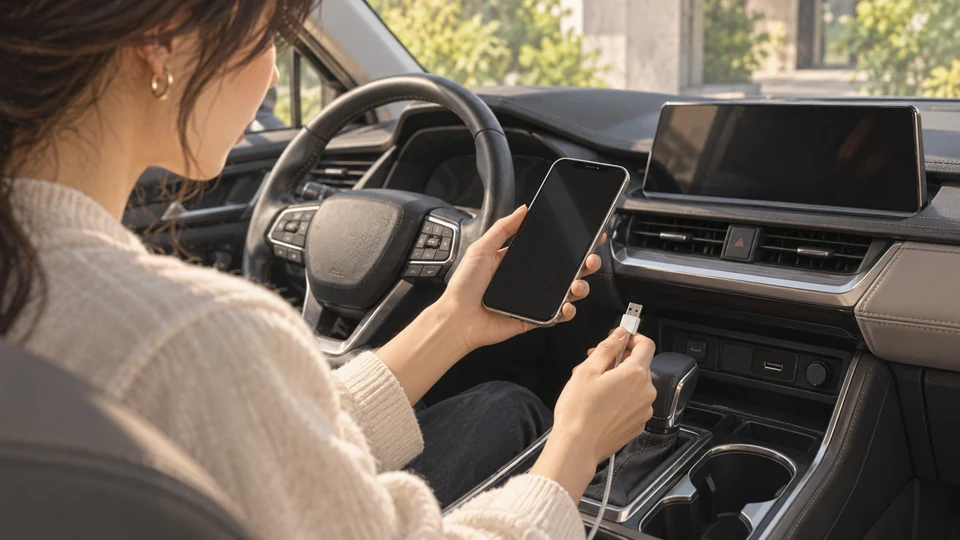
最初に車とスマホの組み合わせを確認します。別の年式向けの操作を繰り返すより、対応条件をそろえるほうが近道です。
NXは世代や生産時期によってナビゲーションとディスプレイオーディオの構成が変わります。同じNX350hでも、購入時期だけでは画面やソフトウェアを特定できません。車両の書類や販売店の情報から生産時期を確認し、対象の説明書を選ぶことが出発点です。
レクサスのNX取扱説明書一覧では、ガソリン、ハイブリッド、プラグインハイブリッドに分かれ、生産年月ごとの説明書が公開されています。スマホ連携を調べる場合は、車両本体の取扱説明書だけでなく、マルチメディアやナビゲーションの説明も参照します。
中古車では、純正装備がそのまま残っているかも確認してください。社外の接続機器やナビを追加した車は、純正の説明書だけでは手順が分からないことがあります。購入店に装着品の型番と説明書を確認し、純正画面の不具合なのか追加機器の問題なのかを分けて考えましょう。
有線CarPlayは、車のデータ通信対応USB端子とiPhoneをケーブルで接続して利用します。ワイヤレスCarPlayは、対応する車両とスマホの無線接続機能を使います。充電ケーブルを抜いても同じように使えるとは限らず、車両側がワイヤレス方式に対応していることが必要です。
2代目NXの公式説明書にはワイヤレスCarPlayの操作が案内されていますが、すべてのNXが購入当初から同じ対応状態とは限りません。対応する更新が関係する場合もあるため、車両のソフトウェアと公式案内を照合してください。画面が大きいから無線対応、といった外見からの判断は避けたいところです。
すでに有線接続が使えているなら、問題の切り分けにも役立ちます。有線は安定するのに無線だけ切れるなら、無線設定や接続先の競合などを確認する理由になります。両方とも使えない場合は、スマホ側の制限や車両のCarPlay設定など、共通する条件から見直します。
有線接続はケーブルをつなぐ動作が必要ですが、接続経路を確認しやすいという利点があります。無線接続は乗車時の手間を減らせますが、複数端末の登録や無線設定が関係するため、問題が起きた際の確認項目が増えます。どちらが上位というより、対応装備と普段の使い方で選ぶものと考えてください。
スマホを車内で充電できることと、CarPlayがつながることも別です。充電用の差し込み口やワイヤレス充電台を使っていても、それだけでCarPlayの通信が成立するとは限りません。ナビ画面へ地図を出したいのか、電池を補いたいのか、音楽だけを再生したいのかを分けると、必要な接続方法を選びやすくなります。
Bluetoothは、通話や音楽再生などを行う接続方式です。iPhoneが車に登録され、音楽が聞こえていても、CarPlayが選択されていなければCarPlayの地図画面は表示されません。スマホの登録と、どの機能で使うかの選択を分けて確認しましょう。
CarPlayを開始すると、一部の電話や音楽機能はCarPlay側へ切り替わります。純正のBluetoothオーディオ画面が以前と違って見えても、それだけで異常とは言えません。いま車が選んでいる音源と、接続中のスマホ名を確認すると状況を把握しやすくなります。
家族のスマホを複数登録している場合、別の機器が優先的につながっていることもあります。車内にある端末を一度整理し、使いたいiPhoneだけを接続して確かめると切り分けができます。ほかの人の登録を勝手に削除する前に、接続先の選択だけで解決するか試してください。
CarPlayを使う前に、iPhoneのSiriが有効で、車両との接続を許可できる状態かを確認します。機種、iOS、会社や家庭で設定された利用制限などによって動作が変わる場合があります。スマホ側に確認画面が出たままになっていないかも見てください。
初回設定は、安全な場所に停車して行います。車両とスマホの両方を見る作業があり、運転しながら進めるには向きません。駐車ブレーキをかけ、車両の説明に従って必要な電源状態にします。密閉された場所でエンジンやハイブリッドシステムを作動させ続けないことも大切です。
OS更新の直後から問題が出た場合は、その時点を記録しておきましょう。対応条件の確認には、車両説明書に加えてAppleの案内も役立ちます。スマホを新しくした場合も、古い端末の登録が残っていないかを確かめ、端末変更と車両の故障を混同しないようにします。
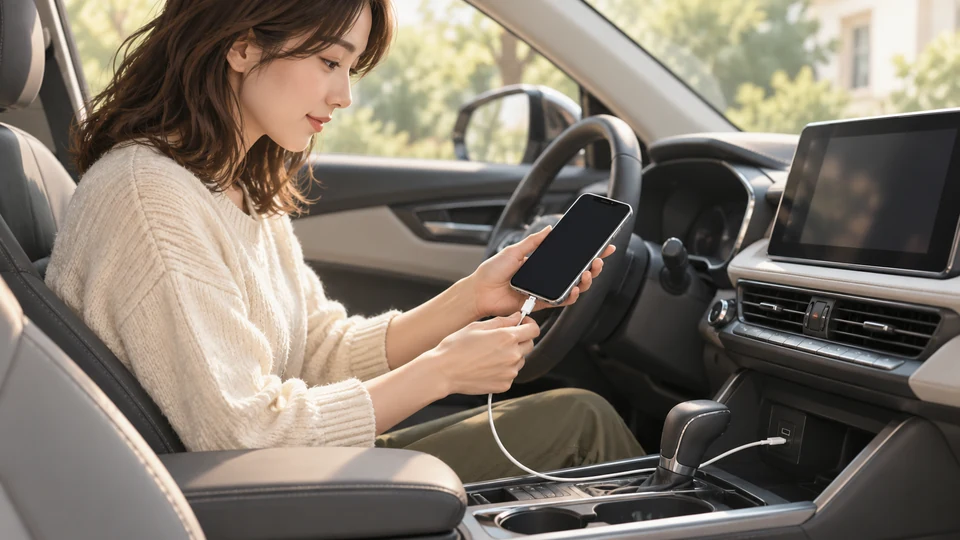
以下は2代目NXの対応システムを想定した流れです。表示名が異なる場合は、操作を続ける前に対象の説明書と照合してください。
有線接続では、まずデータ通信に対応したケーブルを用意します。スマホが充電されていても、充電専用のケーブルや端子ではCarPlayの通信ができない場合があります。iPhoneの端子形状と車側のUSB端子に合うものを使い、無理な変換や引っ張りが生じないようにします。
停車中にiPhoneのSiriを有効にし、車両でデータ通信に使えるUSB端子へ接続します。車とスマホに案内が出たら内容を確認し、CarPlayの利用を許可してください。対応アプリの画面が表示されたら、地図や音楽を開いて動作を確かめます。純正画面が表示されたままなら、CarPlayの選択項目を確認します。
端子の位置は年式や装備で異なるため、USB端子ならどこでもよいと考えないことが重要です。ケーブルがシフト操作やペダルの邪魔にならないよう整理してください。抜き差しはコネクター部分を持ち、接触が不安定な状態で走行を続けず、停車して点検しましょう。
初回の確認では、延長ケーブルや分岐機器などを間に入れず、対応するケーブルで直接接続すると原因を整理しやすくなります。端子の形が合っていても、充電専用の製品や傷んだケーブルではデータ通信できないことがあります。普段は充電できているという理由だけで、ケーブルを確認対象から外さないでください。
接続後は、スマホを無理に曲げたケーブルで支えたり、収納部のふたで挟んだりしないよう配置します。運転操作やシフト操作の邪魔にならず、急な減速でも端末が動きにくい置き場を考えましょう。走行中に抜けたケーブルを差し直すのではなく、安全に停車してから作業することを、普段の使い方として決めておくと安心です。
ワイヤレス方式では、iPhoneのBluetoothとWi-Fiを利用できる状態にし、Siriを有効にします。対応NXの設定画面から「Bluetooth/機器」を開き、機器の新規登録へ進みます。検索された機器を選び、車とiPhoneに表示される確認内容を照合して登録してください。
CarPlayを使用するか尋ねられたら許可し、両方の画面の案内に従います。接続直後には画面が切り替わるまで少し時間がかかる場合があります。何度も連打したり登録を重ねたりせず、いま表示されている案内を順に完了させることが大切です。
具体的な画面と対応条件は、2023年3月版NXのCarPlay説明を参照できます。説明書で対象車両を確認したうえで進めてください。登録済みの端末がある場合は初回と流れが異なるため、次の確認方法を使います。
すでに登録してあるiPhoneは、毎回新規登録する必要はありません。対応システムでは設定の「Bluetooth/機器」から使いたいスマホを選び、CarPlayを有効にして接続します。接続済みなのに画面が出ない場合は、車側で別の音源や画面を選んでいないか確認しましょう。
2025年7月版のNX350hマルチメディア取扱説明書にも、登録済みスマホを選んでCarPlayを有効にする手順が示されています。別の生産時期では「切り替え」や「接続」など表示が異なる場合があるため、語句が完全に一致しないときは説明書の画面を見比べてください。
家族で使うときは、誰の端末をメインにするか決めておくと操作が分かりやすくなります。同時に複数台のCarPlay画面を使うことを前提にせず、使う機器を選びます。交代するたびに登録を削除するより、必要な端末へ接続先を切り替える方法を覚えておくと便利です。
家族二人のiPhoneが近くにある場合は、いま表示している地図や音楽が誰の端末のものかを確認します。登録が残っている別の端末へつながっていると、自分のアプリを操作しても画面が変わらず、不具合に見えることがあります。端末名を分かりやすくしておくと、選択画面で間違えにくくなります。
レンタカーや代車へ登録した場合は、返却前に接続情報と個人情報の扱いを確認しましょう。自分のスマホ側で登録を消しただけでは、車両側の情報まで同じように消えるとは限りません。車両全体の初期化はほかの利用設定へ影響するため、勝手に実行せず、店舗の案内に従って自分が登録した情報を適切に整理してください。
接続できたら、停車中に地図が表示されるか、案内音声が聞こえるか、音楽の出力先が車になっているかを確認します。CarPlayの起動と、各アプリが通信できることは別です。地図の読み込みだけ進まないときは、スマホの通信状態やアプリ側の設定も確認してください。
音楽は聞こえるのに案内が小さい場合、音楽と案内の音量設定が別になっている可能性があります。音量を最大にして解決しようとせず、案内音声の設定を確認しましょう。車のナビとスマホのナビを同時に動かすと、機能の切り替えや案内の終了が起こることもあります。
出発前に目的地を設定し、必要な操作を済ませておきます。走行中は音声操作など対応する方法を使う場合でも、道路状況を優先してください。複雑な検索や接続変更が必要になったら、安全な場所へ停車してから行うという使い方が基本です。
音声案内が小さいと感じた場合は、音楽の音量と案内音声の音量が別に扱われていないか、対象装置の説明を確認します。音楽が十分聞こえるから地図アプリの案内も同じ音量だとは限りません。通話、音楽、案内のうち、どの音に問題があるかを分けて試すと整理できます。
また、地図の位置が動かない問題と、目的地検索ができない問題も区別します。スマホ側の位置情報や通信状態、アプリの設定が関係することがあるため、車両画面だけを原因と決めつけないようにしましょう。目的地や経路の入力は出発前に済ませ、走行中に確認が必要なら安全に停車します。使える機能が多くても、運転への注意を分散させない使い方が基本です。
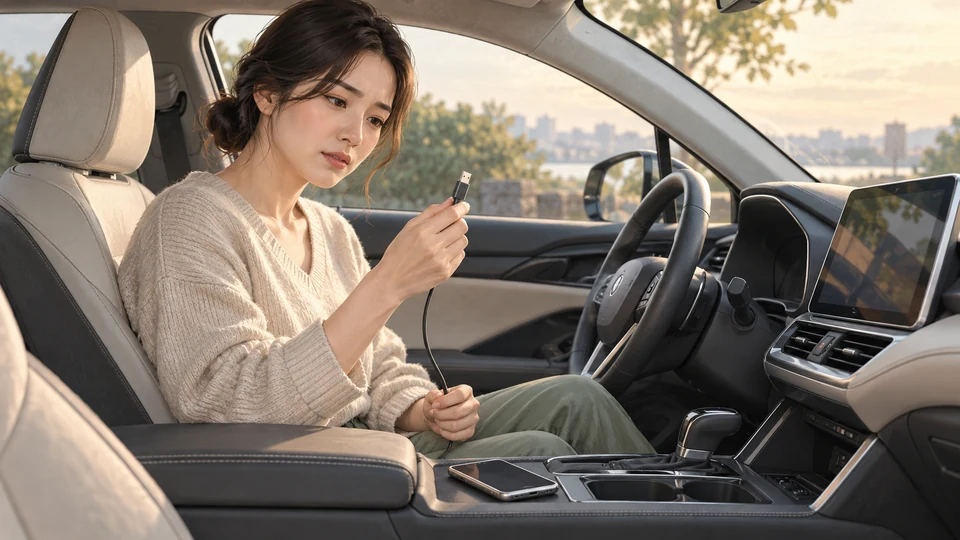
問題が出たら、ひとつずつ条件を変えます。すべてを一度に初期化すると、原因が分からなくなり、必要な設定まで失うことがあります。
最初に見るのは、通信対応のUSB端子とケーブルです。端子の差し込み不足、ケーブルの傷み、接続部へかかる力を確認します。可能なら正常に使えるデータ通信用ケーブルに替え、同じ条件で再接続してください。USBハブや変換機器を使っている場合は、その対応も確認対象です。
スマホの充電だけできる場合は、「電気は通るがデータは通らない」可能性があります。端子を強く押し込んだり、金属製の道具で内部を掃除したりしないでください。見える異物や破損がある場合は使用を中止し、車両や端末の窓口へ相談するほうが安全です。
次に、スマホ側の接続許可やCarPlayの制限を確認します。ケーブルを替えた結果、別の端末で試した結果を記録すると、問題が車側にあるか端末側にあるかを説明しやすくなります。車全体の初期化やバッテリー端子の取り外しを、最初の対処にする必要はありません。
ワイヤレス接続では、使いたい端末が選ばれているか、BluetoothとWi-Fiが必要な状態になっているかを確かめます。スマホの設定を変更した直後や、複数端末が同乗したときだけ切れるなら、その条件に絞って確認します。常に同じ場所で起きる場合は通信環境の影響も考えられますが、原因を決めつけないことが大切です。
スマホが極端に熱くなっている場合は、直射日光を避けて状態を確認してください。車内に放置した端末を、熱いまま充電と通信に使い続けるのは避けます。置き場所やケースによって熱がこもることもあるため、機器の使用条件に従って扱いましょう。
設定を確認しても改善しない場合は、停車中にスマホを通常の手順で再起動し、車両側も説明書に従って再接続します。再登録が必要なら、削除する端末を特定してから行ってください。初期化で他人の登録や目的地まで消す前に、どの情報が消えるのかを確認することが重要です。
症状を記録するときは、「つながらない」をもう少し具体的に分けます。最初から接続できないのか、数分後に切れるのか、地図だけ止まるのか、音声だけ聞こえないのかで、確認する場所が変わります。毎回同じ場所で起きるか、どこでも起きるかという違いも、販売店へ相談する際の参考になります。
設定を複数同時に変更すると、何が改善につながったのか分からなくなります。停車した状態で、端末の選択、必要な無線機能、アプリの状態などを一つずつ確認し、変更前の状態を記録しましょう。再登録が必要な場合も、消す対象を確認してから進めます。原因が分からないまま車両全体を初期化するより、問題の範囲を絞ることが先です。
ワイヤレスCarPlayと、車が外部のWi-Fiへ接続する機能、車内でインターネットを使うサービスは、役割が異なります。CarPlayが無線だからといって、車の有料通信サービスへの加入が必ず必要になるわけではありません。地図などの通信は、利用するスマホとアプリの通信条件も関係します。
Miracastは対応機器の映像を無線で表示する別の仕組みです。iPhoneの画面がCarPlayでそのまますべて映るわけではなく、CarPlayには対応アプリだけが表示されます。動画アプリが見つからないことを、接続失敗と判断しないでください。
公式説明書では、CarPlay接続中にBluetoothオーディオやMiracastなどの機能が利用できなくなる、または切り替わる場合が説明されています。複数の通信機能を同時に使いたいときは、個別の接続が成功するかだけでなく、同時利用の制約を確認する必要があります。
「ナビを2画面にしたい」という希望には、CarPlay内の分割表示を使いたい場合と、純正ナビと別の画面を並べたい場合があります。この二つは同じ機能ではありません。ディスプレイのサイズが同じでも、ソフトウェアや表示モードによってできることは変わります。
CarPlayの画面切替と純正マルチメディアの表示設定を混同せず、どの画面をどこに出したいかを整理して確認しましょう。走行中の表示制限を解除するための非公式な方法に頼るより、対応機能の範囲で使い方を決めるほうが安心です。ナビサイズの違いだけで購入候補の機能を判断しないことも大切です。
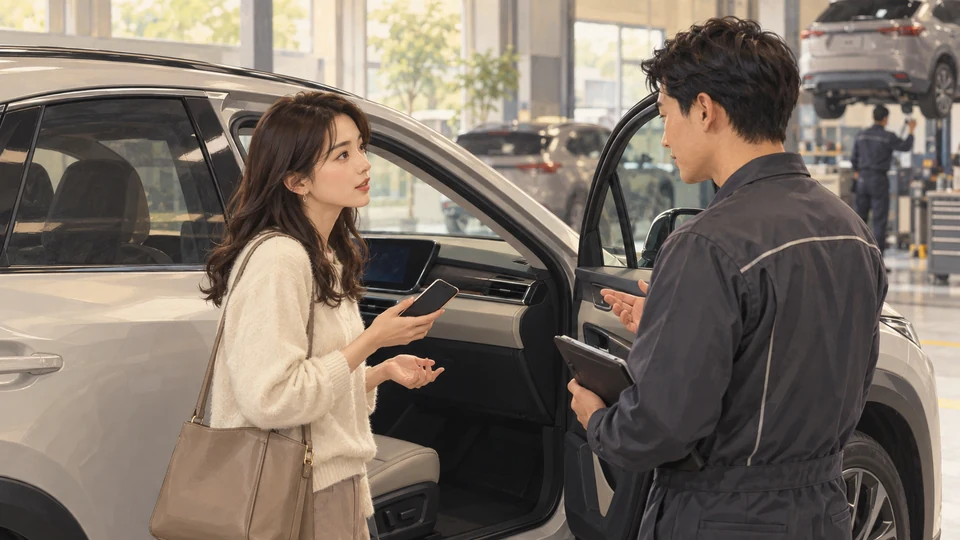
不具合が続く場合は、車両のソフトウェア情報、iOSのバージョン、端末名、接続方式、発生条件を控えて販売店へ相談してください。更新は公式案内に従い、地図データの更新とマルチメディアの更新を区別します。画面全体が操作できない、ほかの機能にも異常がある場合は、CarPlayだけの問題と考えず点検を依頼しましょう。
接続方法を見直す際のよくある疑問を整理します。
充電とデータ通信は別です。通信対応のUSB端子・ケーブルを使っているか、スマホ側で接続を許可しているかを確認しましょう。
世代、マルチメディアの仕様、ソフトウェアによって異なります。対象の生産時期の公式説明書でワイヤレス対応を確認してください。
Bluetooth接続とCarPlay接続は別です。車側で対象のiPhoneを選び、CarPlayの利用が有効になっているか確認します。
CarPlayは対応アプリを利用する仕組みで、スマホ画面全体をそのまま映す機能ではありません。Miracastなどとも区別してください。
まずケーブル、接続先、通信設定、端末の状態を順に確認します。初期化は消える情報を確認したうえで判断し、不明な場合は販売店へ相談しましょう。
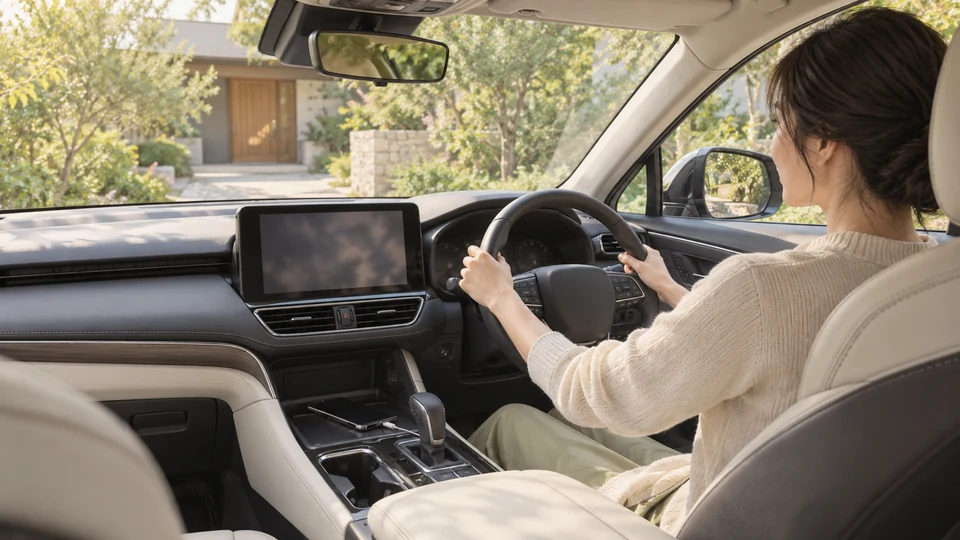
NXのApple CarPlayは、対応する車両仕様とスマホ、正しい接続方式をそろえることが基本です。有線は端子とケーブル、ワイヤレスは登録と通信設定から確認すると、問題を絞りやすくなります。
ナビ、Wi-Fi、Bluetooth、Miracastは、それぞれ役割が違います。あなたが使いたい機能を明確にし、停車中にひとつずつ確かめてください。改善しない場合も、確認した条件を記録しておけば、販売店との相談が進めやすくなります。

中古車を売るなら
カーネクスト
カーネクストで中古車を簡単に売却!来店不要でお電話1本で査定から契約まで完了。複数業者とのやりとりも不要で、心配のない買取が可能です。10年以上前の車や10万キロ超の車も高価買取!全国対応で引取り・手続きは無料。費用は一切かかりません。手軽に高価買取を実現しましょう。