レクサスNXのバックドアが閉まらない|確認点と修理の目安
masato
LEXUS FAN
こんにちは、レクサス専門情報サイト「LEXUS FAN」運営・編集責任者の渡辺 太一です。
NXのメーター表示を変えたい、ヘッドアップディスプレイが見にくい、VIEWボタンの役割が分からない。こうした疑問は、画面がいくつもあるために起こりやすいものです。まず、どの画面の何を変えたいのかを整理すると、必要な設定を見つけやすくなります。
結論は、年式とグレード、装着されている画面を確認し、運転姿勢を整えてから停車中に設定することです。この記事では2代目NXの公式説明書を中心に、メーターとHUDの表示変更を解説します。初代や別の生産時期では、スイッチやメニューが異なる点に注意してください。
この記事でわかること
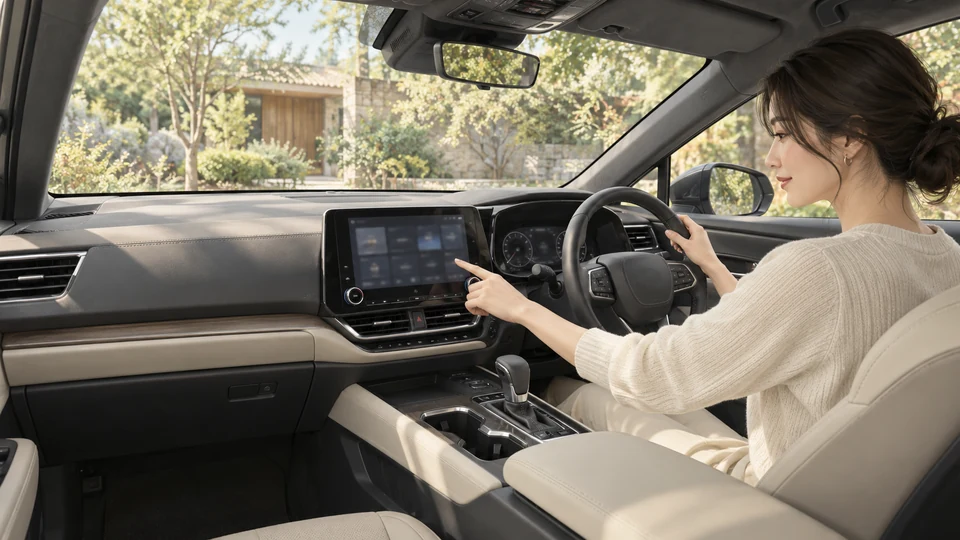
メーターの設定とナビの設定は、必ずしも同じ場所にはありません。それぞれの画面を区別して確認しましょう。
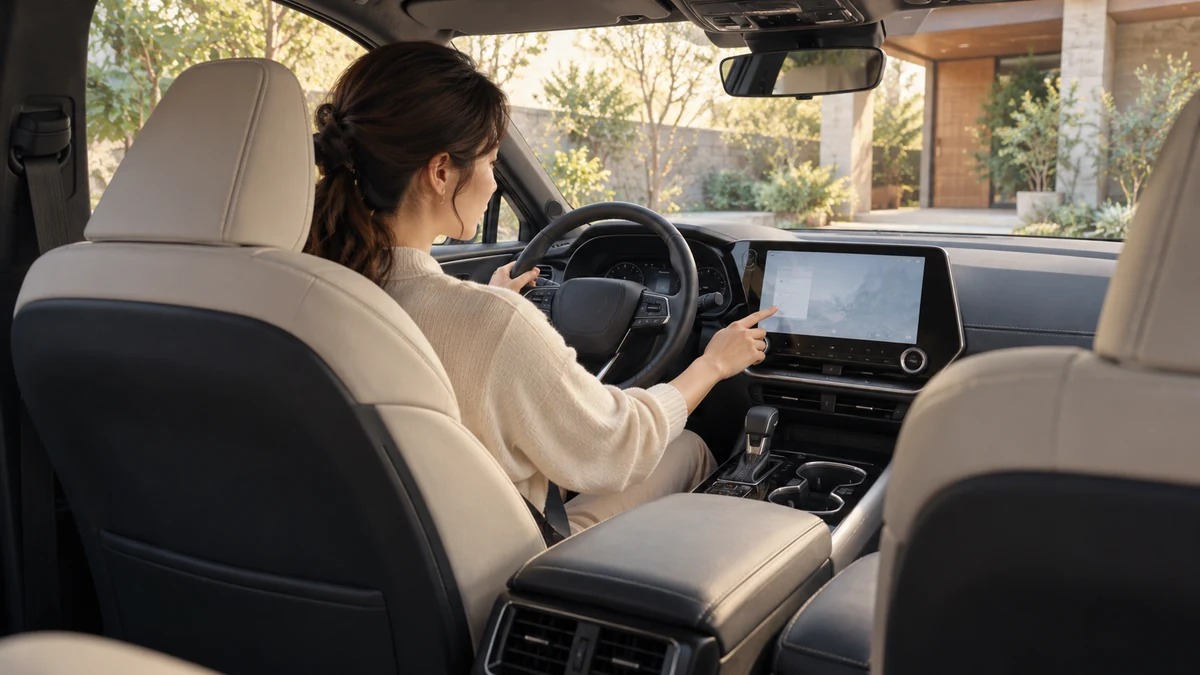
運転席の前には、車速や警告などを確認するメーターと、走行情報などを表示する領域があります。一方、ダッシュボード中央のセンターディスプレイは、ナビ、オーディオ、各種設定などを扱う画面です。センターディスプレイで設定して、結果が運転席前に反映される項目もあります。
「メーターを変える」といっても、中央の情報だけを切り替える場合と、表示タイプ全体を選ぶ場合では操作が違います。まず変えたい内容を、平均燃費、運転支援情報、時計、メーターのデザインなど、具体的な言葉で整理してください。目的がはっきりすれば、説明書の項目も探しやすくなります。
また、ナビ画面が表示されているからといって、メーター側へ同じ地図をそのまま表示できるとは限りません。連携している情報と、それぞれ独立した表示を分けて考えましょう。動画や他車種の紹介で見た画面が、あなたのNXにもあると決めつけないことが大切です。
設定を探す前に、変更したい内容を一つの文章にすると分かりやすくなります。「運転席の平均燃費を見たい」「フロントガラスへ映る文字を上げたい」「中央画面へ周囲の映像を出したい」では、操作する場所が違います。すべてをナビの設定として探すより、表示先を特定することが近道です。
写真付きの記事を参考にする場合も、自分の車と画面の形やスイッチが同じかを確認します。似た表示でも改良前後でメニューが違うことがあるため、見つからない項目を延々と探す必要はありません。対象車の説明書を開き、画面名称からたどると、別の装置の手順を試してしまうことを防げます。
HUDはヘッドアップディスプレイの略で、運転者が前方を見たまま確認しやすい位置へ情報を映す装備です。速度や運転支援関連の情報など、表示できる内容は仕様によって違います。すべての情報が常に映るわけではなく、選んだ表示モードや作動中の機能に応じて変わります。
見える位置は運転者の目の高さに影響されます。シートを大きく動かしたあとに表示が欠ける場合、装置の故障とは限りません。先に運転しやすい姿勢を作り、その姿勢で見えるように調整します。HUDを見るために背中を浮かせたり、無理な座り方をしたりしないでください。
HUDは前方確認を助ける表示であり、道路やメーターの警告を見なくてよくなるものではありません。情報が多すぎて気になるなら、必要な表示へ整理することも選択肢です。見やすさは最大の情報量で決まるのではなく、あなたが短時間で理解できる配置かどうかで考えましょう。
HUDが標準装備かどうかは、NXという車名だけでは判断できません。生産時期、グレード、メーカーオプションなどを確認する必要があります。中古車では同じグレード名でも装着状態が違うことがあるため、掲載写真と装備一覧、実車を照合してください。
HUDの設定項目が見つからないときも、すぐ故障と考えず装備の有無を確認します。非装着車では、設定を変更して表示を出すことはできません。購入前なら、見積書に装備が含まれているか、現車で実際に表示できるかを販売店に確認しましょう。
最新の仕様は公式の主要装備表で、操作はNXの生産年月別取扱説明書で確認できます。販売店の説明を受ける際は、年式だけでなく車台番号などから該当仕様を確認してもらうと、別仕様の情報が混ざるのを防ぎやすくなります。
公式の2025年7月以降に対応するNX350のカスタマイズ案内には、メーター表示タイプの選択などが掲載されています。ただし、その項目が以前のNXへすべて追加されるという意味ではありません。新しい説明書を読めば、過去の車でも同じ操作ができるわけではない点に注意してください。
該当情報はNX350の車両カスタマイズ設定一覧で確認できます。車両側の操作で変更できる項目と、販売店で設定する項目も分かれています。自分の画面に項目がないときは、操作場所の違いなのか仕様差なのかを切り分けましょう。
初代の物理スイッチ中心の操作と、2代目のセンターディスプレイを使う操作も区別が必要です。説明書のメーター図が実車と違う場合は、先へ進まず対象を選び直してください。画面の違いを無理に読み替えるより、適合する説明を見つけるほうが確実です。

ここからは、実際の設定に入る前の準備と、2代目の対応車での基本的な流れを整理します。
安全な場所へ停車し、シフトをPにして駐車ブレーキをかけます。画面操作のために必要な車両の電源状態は説明書に従ってください。エンジンやハイブリッドシステムが作動する状態で設定する場合は、十分に換気できる場所で行います。
まずシートの前後、高さ、背もたれ、ハンドルを調整します。ペダルを確実に踏め、肩を背もたれから大きく離さずハンドルを操作できる姿勢を優先してください。そのあとミラーを合わせ、最後にHUDの位置を整えると、調整をやり直す回数を減らせます。
家族で交代する車では、誰の設定を変更しているかも確認しましょう。マイセッティングやポジションメモリーと連動する項目があるため、別の人の設定を意図せず変える場合があります。現在の画面を停車中に写真などで記録しておけば、変更前へ戻したいときの参考になります。
HUDの見え方だけを合わせるために、普段より不自然に背筋を伸ばしたり、首を傾けたりしないようにしましょう。自然な運転姿勢を決めてから、その視線に表示を合わせます。調整後に座面の高さを大きく変えた場合は、HUDも再確認すると、文字が一部欠けるなどの違和感に気づきやすくなります。
明るい昼間と暗い場所では、同じ明るさでも感じ方が変わります。最初の設定だけで完成とせず、安全に停車しているときに見やすさを確かめてください。くっきり見せようとして必要以上に明るくすると、前方の景色に対して表示が強く感じられる場合があります。読みやすさと運転への集中を両立できる状態を探しましょう。
メーター内の情報切替には、対応するステアリングスイッチなどを使用します。ただし、スイッチの役割はHUDの有無や仕様で変わるため、矢印や決定ボタンの位置を車両の説明書で確認してください。画面に表示された案内と、操作しようとしている項目が一致していることが重要です。
燃費、走行情報、運転支援などの表示を切り替える場合は、まず表示選択だけを行い、リセット操作とは分けて考えます。同じボタンでも長押しで記録の消去や別の操作になることがあるため、「変わらないから長く押す」と試すのは避けましょう。
希望する画面が出たら、普段の姿勢で文字が読めるか、ハンドルで隠れないかを確かめます。必要以上に多くの情報を表示すると、確認に時間がかかる場合もあります。通常の走行でよく使う項目と、停車して確認すればよい項目を分けると、画面を整理しやすくなります。
頻繁に見る情報を決めると、切り替え回数を減らせます。長距離移動で平均燃費や航続可能距離を確認したいのか、通常の通勤では速度と案内を中心に見たいのかによって、好みの画面は変わります。選べる項目をすべて表示しようとせず、必要な情報を読み取れることを優先してください。
なお、画面を切り替える操作と、表示している記録をリセットする操作は別です。短押しと長押しで役割が変わるボタンを、反応がないからと押し続けるのは避けましょう。燃費や走行記録を残したい場合は、説明書の操作名を確認してから進めます。意図しない消去を防ぐには、何を変える操作なのかを一つずつ把握することが大切です。
2025年7月以降のNX350の対応説明では、センターディスプレイの設定から「車両カスタマイズ」「ヘッドアップディスプレイ」へ進みます。そこで表示の有無、表示モード、高さ、明るさ、角度を調整できます。項目の名称や経路が違う車は、対象説明書に合わせてください。
調整は、NX350のHUD設定説明を参照できます。高さは自然な姿勢で全体が見える位置へ、角度は読みやすい傾きへ合わせます。明るさを上げれば見やすくなるとは限らず、周囲の明るさとのバランスが重要です。
一度にすべてを変えるより、高さ、角度、明るさの順に一項目ずつ調整すると、何が見え方に影響したか分かりやすくなります。昼に合わせたあと夜間に気になる場合は、改めて停車して確認してください。走行中に視線を奪われるほどの細かな調整は行わないようにしましょう。
対応車ではHUDの表示モードを選べます。最大、標準、最小などの選択肢がある場合も、名称だけで判断せず実際に出る情報を確認してください。常に最大を選ぶより、必要な情報が短時間で読み取れるモードを選ぶほうが、使いやすいことがあります。
ポジションメモリー装着車では、HUDの表示位置をドライビングポジションと関連付けて使える場合があります。家族の運転姿勢が違うときに便利ですが、登録対象や呼び出し方法は車両で確認が必要です。シートを登録したつもりでも、すべての画面設定が一緒に保存されるとは限りません。
設定を登録したら、一度呼び出して、シート、ミラー、HUDが意図した位置になるか停車中に確認します。自動で動く範囲に荷物や人の体がないことも確かめてください。表示が変わる原因として、故障だけでなく別のドライバー設定が呼び出されている可能性も覚えておくと役立ちます。
| 変えたい内容 | 主な確認先 | 注意点 |
|---|---|---|
| メーター内の情報 | 対応するメーター操作スイッチ | 表示切替と記録リセットを区別 |
| HUDの位置や明るさ | 対応車の車両カスタマイズ | 先にシート位置を決める |
| メーターの表示タイプ | 該当年式の設定一覧 | 過去年式に同じ機能とは限らない |
| 周囲のカメラ映像 | 装着車のVIEW関連機能 | メーター切替とは別機能 |
見えない、切り替わらないという場合は、装備、設定、見る位置の順に確認します。警告がある場合は表示の好みより原因確認を優先してください。
NXで見かけるVIEWボタンは、装着車のパノラミックビューモニターなど、周囲の映像を確認する機能に関係します。メーター表示やHUDを切り替える共通ボタンではありません。押しても希望するメーター画面にならない場合、そもそも操作する機能が違っている可能性があります。
カメラ映像はシフトや速度などによって表示条件が変わります。停車中と走行中で同じ画面が出るとは限らないため、説明書の条件を確認しましょう。後退時の映像と、前方や周囲の確認画面も区別して理解することが大切です。
カメラは死角や距離感の把握を補助するものです。表示の切替に集中して、目視やミラーでの周囲確認を省略しないでください。設定方法が分からない場合は、狭い場所で試すより、広く安全な場所で販売店の説明を受けるほうが落ち着いて確認できます。
HUDが表示されないときは、まず装備の有無と表示設定を確認します。次にシート位置と表示の高さを見直しましょう。以前は見えたのに運転者が変わると見えない場合は、目の位置が変わっている可能性があります。表示を見るために姿勢を崩さず、設定側を調整します。
サングラスなどによって見え方が変わることもあります。停車中に外して比較すれば、表示機能そのものの問題かどうかを考える手掛かりになります。投影部の上へ物を置いたり、自己判断でカバーを付けたりしていないかも確認してください。清掃は説明書に沿って行います。
公式説明では、HUD周辺が高温になると保護のため表示が暗くなることも示されています。暑い日に急に暗くなったからといって、すぐ故障と決めつけないでください。ただし、温度や設定を確認しても異常が続く、表示が乱れるなどの場合は、点検を依頼しましょう。
サングラスを使う場合は、種類や見る角度によって表示の見え方が変わることがあります。停車中に外した状態と比べれば、表示設定そのものの問題なのか、眼鏡を通した見え方なのかを整理できます。ただし、前方を見る姿勢を崩したまま、見える位置を探しながら運転しないようにしてください。
フロントガラスやHUD周辺へ用品を置いた場合も、変更前との違いを確認します。見え方を改善しようとして投影部分へ物を貼ったり、独自の薬剤を使ったりせず、清掃方法は説明書に従いましょう。ガラス交換のあとに違和感が出た場合は、その履歴を販売店へ伝えます。設定だけで直そうとせず、変化が起きた時期を整理することが診断に役立ちます。
HUDとメーターの情報は、一部で表示先が連動することがあります。たとえばHUDの表示設定に応じて、メーター側の同じ種類の情報が表示されなくなる場合があります。これを「情報が消えた」と思い込まず、別の表示位置に出ていないか確認してください。
2代目の具体例は、NXのディスプレイ表示内容で確認できます。表示が出る条件と、優先的に表示される情報を分けて読むと、設定した画面が一時的に変わる理由を理解しやすくなります。
警告や運転支援の案内が優先される場面では、好みの情報画面に戻すことより内容の確認が先です。何かを消したいときは、単なる表示切替でよいのか、異常への対処が必要なのかを見極めましょう。画面を変えて見えなくしても、警告の原因が解消されるわけではありません。
設定項目が選べない場合は、車両の状態、機能の作動条件、装備の有無を確認します。安全上の理由で走行中に制限される設定もあるため、停車して条件を整えましょう。メニューが違う場合には、対象年式を再確認し、他車種の操作を当てはめないことが大切です。
それでも分からない場合は、どの画面で、何を選ぶと、どう表示されるのかを記録します。販売店には、年式、グレード、HUDの有無、最近の更新や整備の有無を伝えると相談しやすくなります。画面の写真は、停車中に安全を確保して撮影してください。
設定を戻すためだけに、車全体を初期化したり、バッテリー端子を外したりする必要はありません。必要な登録まで消える可能性があるため、変更対象を絞ることが基本です。メーター全体が消える、警告が出るといった異常は、好みの設定の問題と分けて点検を依頼しましょう。
相談前には、現在の表示、変えたい内容、操作したメニューをメモします。「メーターがおかしい」だけより、「平均燃費は見えるが、以前の表示へ戻せない」と伝えるほうが状況を共有しやすくなります。スマホで画面を撮る場合は、必ず安全に停車してからにしてください。
家族が設定を変えたあとなら、故障を疑う前に何を変更したかを確認します。ただし、元へ戻そうとして車両全体を初期化すると、ほかの便利な設定も失う可能性があります。必要な表示項目だけを見直すことから始め、利用できない装備や仕様上の制限なのかも含めて販売店へ相談しましょう。画面が消えた、警告が同時に出るなどの場合は、単なる好みの設定変更と区別してください。

設定前によくある疑問を確認しておきましょう。
生産時期とグレード、オプションによって確認が必要です。主要装備表と購入車両の装備内容を照合してください。
先に安全な運転姿勢へシートを合わせ、対応車のHUD設定で高さを調整します。表示を見るために無理な姿勢を取らないでください。
VIEWは装着車の周囲確認カメラなどに関する操作で、メーター切替とは別です。実車のスイッチ説明を確認しましょう。
年式や装備によって表示機能が違います。新しい説明書の項目が、過去のNXにも利用できるとは限りません。
一部の情報は表示先が設定に連動する場合があります。別の画面に表示されていないか、対象説明書の表示条件を確認してください。
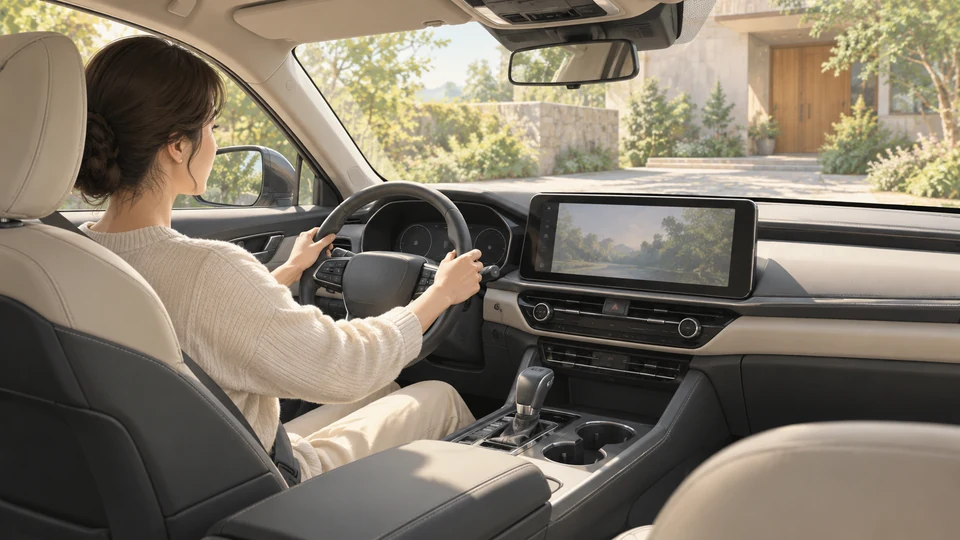
NXのメーターとHUDは、装備と生産時期を確認したうえで、あなたの姿勢に合う設定へ整えることが大切です。中央画面、メーター、HUD、VIEWボタンの役割を分ければ、操作先を見つけやすくなります。
表示は情報量の多さより、短い時間で理解できることを重視しましょう。細かな変更は停車中に行い、見え方の異常が続く場合は無理に初期化せず相談してください。必要な情報を自然に確認できる状態が、NXを落ち着いて運転する助けになります。

中古車を売るなら
カーネクスト
カーネクストで中古車を簡単に売却!来店不要でお電話1本で査定から契約まで完了。複数業者とのやりとりも不要で、心配のない買取が可能です。10年以上前の車や10万キロ超の車も高価買取!全国対応で引取り・手続きは無料。費用は一切かかりません。手軽に高価買取を実現しましょう。