レクサスUXの後悔ポイントを徹底解説!購入前に確認すべきこと
masato
LEXUS FAN
こんにちは、レクサス専門情報サイト「LEXUS FAN」運営・編集責任者の渡辺 太一です。
レクサスUXにiPhoneをつないでもCarPlayが出ない、Bluetoothでは音楽を聴けるのに地図が表示されない。そんなとき、設定を変えるべきか、ケーブルを買い直すべきか迷いますよね。
結論は、車両のCarPlay対応と接続方式を確認したうえで、ケーブル・iPhone設定・車載機の登録を順に点検することです。充電できることは、データ通信できることの証明にはなりません。この記事では、初回接続と接続不良の確認を分け、余計な用品を買わずに原因を絞る方法を説明します。
この記事でわかること
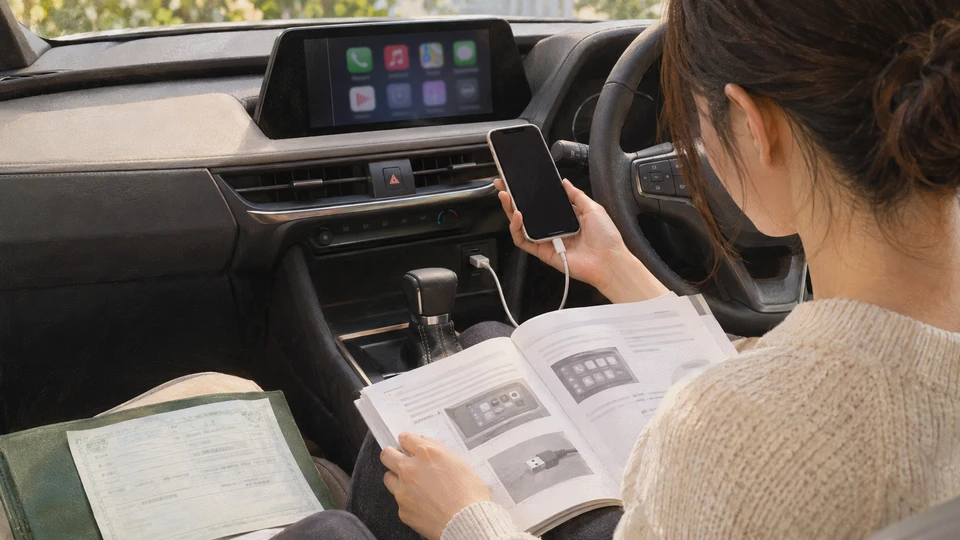
最初に、あなたのUXがどの接続に対応しているかを調べます。スマートフォンが新しくても、車両側にない機能が自動的に追加されるわけではありません。
UXは生産時期やマルチメディア仕様によって機能が異なります。車検証の情報を用意し、該当するマルチメディア取扱説明書でApple CarPlayの項目を確認してください。初度登録年だけで判断できない場合は、車台番号を販売店へ伝えて確認します。
有線CarPlayに対応することと、ワイヤレスCarPlayに対応することは別です。Bluetoothの設定画面があるだけでは、無線CarPlayまで使えるとは限りません。車両の説明書に無線接続の案内があるか、車載機の登録画面に該当する機能があるかを照合しましょう。
中古車では、後付けアダプターが接続されている場合もあります。まず純正状態で何に対応するかを把握してから、追加機器の機能を整理します。年式ごとの装備を調べる際は、UX250hの年式と装備差も参考にできます。
Bluetooth接続では、対応する電話機能や音楽再生を利用できます。一方、CarPlayは対応アプリの地図や音楽などを、車載画面のCarPlay環境で扱う機能です。Bluetoothで通話できているのにCarPlayが表示されないこと自体は、矛盾ではありません。
iPhoneの通常画面が、そのまま全部車載画面に映るわけでもありません。CarPlay対応アプリと非対応アプリを区別し、ホーム画面に見当たらないアプリを車両の故障と決めつけないようにしましょう。Android端末ではApple CarPlayではなく、車両と端末が対応する別の接続機能を確認します。
| 接続・機能 | 主な用途 | 混同しやすい点 |
|---|---|---|
| Bluetooth音声 | 音楽再生・ハンズフリー通話 | 地図画面の転送とは別 |
| 有線CarPlay | 対応アプリをUSB経由で利用 | 充電専用ケーブルでは不十分 |
| ワイヤレスCarPlay | 対応車両で無線利用 | Bluetooth搭載だけでは確定しない |
| USB充電 | 端末への給電 | 通信対応を保証しない |
目的が音楽と通話だけなら、Bluetoothで十分という方もいます。地図アプリを車載画面で使いたいのか、ケーブルをなくしたいのかを先に決めると、必要な設定と用品が絞りやすくなります。
UXの純正ナビとCarPlayの地図アプリは、別の仕組みです。検索方法、通信の使い方、案内表示、更新の条件などが違います。CarPlayを使ったから純正ナビの契約や機能がすべて不要になると考えず、それぞれの利用条件を確認しましょう。
同じ目的地へ両方で案内を開始すると、音声が重なったり、異なるルートを案内されたりして戸惑うことがあります。出発前に主に使う案内を決め、もう一方のルート案内を終了しておくと分かりやすいです。
接続直後は、地図の表示だけでなく、音声案内の音量、通話、音楽の切り替えまで駐車中に確認します。運転中に初めて操作を探さなくて済むよう、自宅の駐車場など落ち着いて設定できる場所で準備しましょう。
通信が必要な地図アプリでは、端末の回線状況や契約も使い勝手に関わります。CarPlayへ接続すること自体と、地図や検索データを取得することは別の段階です。車載画面は出ているのに目的地検索ができない場合は、接続故障だけでなく端末の通信状態を確認しましょう。
仕事でよく行く場所などは、出発前に目的地を設定しておくと操作が減ります。車両のナビとスマートフォンのどちらへ住所を保存しているかを決めておけば、急いでいるときに二つの画面を探し回らずに済みます。
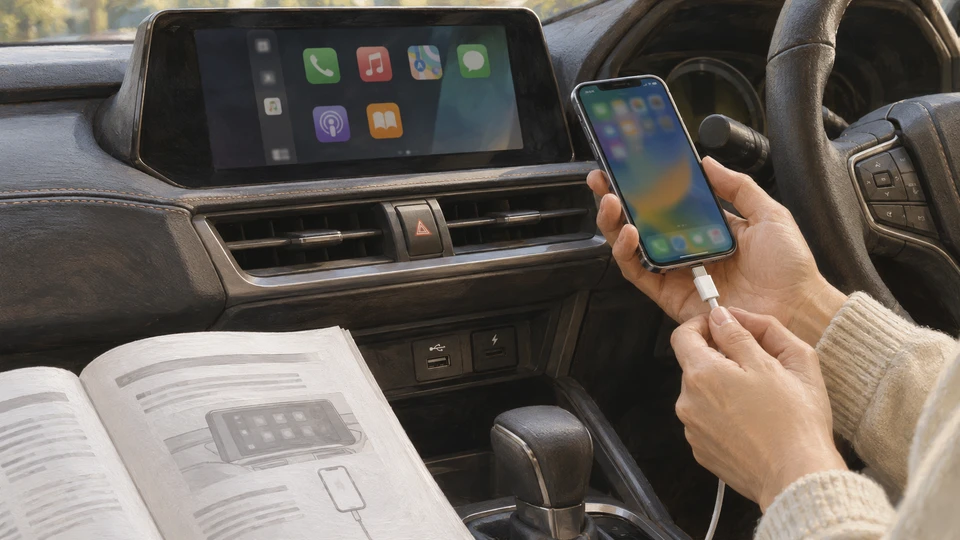
具体的なメニュー名は年式で異なりますが、必要な準備は整理できます。車両に合う説明書を開き、画面の案内と照らし合わせて進めてください。
安全な場所に駐車し、iPhone側でSiriが利用できる状態かを確認します。次に、車両の説明書で指定される通信対応USB端子へ、データ通信に対応したケーブルで接続します。端子が複数ある場合、充電用の端子と取り違えないようにしてください。
初回は、iPhoneと車載画面の両方に接続許可やCarPlay利用の確認が表示されることがあります。内容を確認して許可し、必要に応じてロックを解除します。画面の案内を閉じたまま、機器が故障したと判断しないことが大切です。
自動でCarPlay画面が開かない場合は、車載機のメニューでCarPlayの表示を選べるか確認します。ケーブルを挿して充電マークが出ても、通信が成立したとは限りません。CarPlayのホーム画面、音声、地図の操作まで確認して初回設定を終えましょう。
ワイヤレスCarPlay対応車では、iPhoneのBluetoothとWi-Fiを有効にし、車両の新規機器登録から接続を進めます。UXの対応する説明書には、Bluetooth機器登録からCarPlay利用の確認へ進む流れが案内されています。実際のメニューは車両の説明に合わせてください。
機器名と確認コードが両画面で一致することを確かめ、登録を許可します。似た機器名が複数表示されたら、他の車や家族の端末と取り違えないようにしましょう。CarPlayで使うかどうかの確認が出た場合は、用途に合う選択を行います。
BluetoothをオンにしただけでWi-Fiを切っていると、ワイヤレス接続に必要な条件を満たせない場合があります。逆に、手動で見つけた別のWi-Fiへ接続すれば解決するとも限りません。車両が案内する手順で登録し、iPhone側のCarPlayネットワーク設定も確認します。
初回設定の後は、一度安全に電源を切ってから再度使う場面でも接続できるか試します。登録できたときだけでなく、普段どおり乗り込んだ際の動作を確認すると、優先端末や自動接続の設定に気づきやすくなります。
家族のiPhoneが複数登録されていると、想定と違う端末へ接続することがあります。故障を疑う前に、車載機がどの端末を接続対象にしているかを確認します。機器名を分かりやすくしておくと、選び直しがスムーズです。
車両にメイン機器などの設定がある場合は、説明書に従って普段使う端末を指定します。ただし、メニュー名や優先の仕組みは仕様で異なります。「登録が新しい端末が必ず優先される」などと一律には判断しないでください。
運転者が変わる際は、地図の目的地や連絡先、再生中の音楽が誰の端末のものか確認しましょう。不要な旧端末は登録を整理できますが、削除すると再登録が必要になります。家族が使う端末を確認せず一括削除することは避けたいですね。
共有車で混乱を減らすなら、「運転者が乗り込んだら接続先を確認する」「不要な旧端末は本人に確認して削除する」といった簡単なルールを決めます。助手席の端末から音楽を流したい場合も、通話やナビがどの端末につながるかを先に確認しましょう。
接続の切り替えを試すときは、二台を同時に何度も操作しないほうが状況を把握しやすいです。一台ずつ選択し、画面に表示される端末名を確認します。機器名を変更した場合は、家族にも新しい名前を伝えておくと安心です。
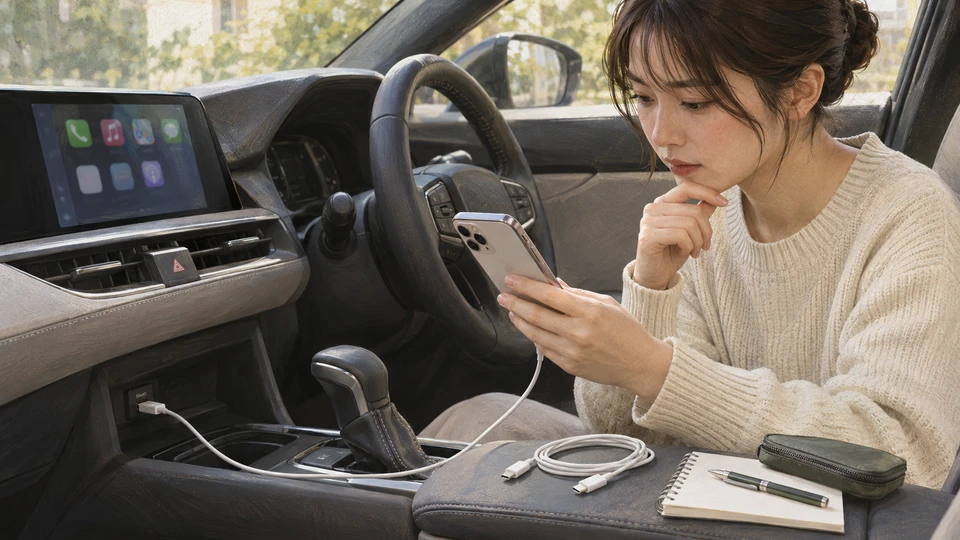
設定を一度に全部変えると、何が原因か分からなくなります。一つ確認して接続を試す、という順番で進めるほうが、再発時にも対応しやすくなります。
有線接続では、まず通信対応端子とケーブルを確認します。ケーブルに傷みがないか、コネクターが奥まで接続されているか、変換アダプターを重ねていないかを見てください。端末ケースの形で差し込みが浅くなることもあるため、無理に押し込まず状態を確認します。
可能なら、対応が確認できる別のデータ通信ケーブルで試します。端子の種類に合う直接接続を優先し、延長ケーブルやハブを外して比較すると切り分けやすくなります。別のUSB端子が通信対応と説明されている場合に限り、そちらでも確認しましょう。
端子内の異物が気になっても、金属工具を差し込んだり液体を吹きかけたりしないでください。清掃は端末や車両の案内に従い、破損が疑われる場合は点検を依頼します。接続のたびに強く曲げるケーブル配置も見直しましょう。
Appleの案内では、車両の対応、iOS、接続状況に加え、SiriやCarPlayの機能制限などを確認する流れが示されています。iPhoneの設定画面でCarPlayの利用が制限されていないかを確認し、会社管理の端末などでは管理方針も確認してください。
ワイヤレスの場合はBluetoothとWi-Fiに加え、CarPlayネットワークの自動接続も確認します。機内モードや普段の節約設定を変えた後からつながらなくなった場合は、変更内容が手掛かりになります。ただし、すべての省電力機能を無条件で解除すれば解決するとは限りません。
端末と車両を適切に再起動して改善するか試す方法もあります。更新が必要な場合は、時間に余裕があるときに公式手順で行いましょう。急いで出発する直前に更新を始めると、動作確認を終えられないことがあります。
具体的な確認手順はApple公式のCarPlay接続トラブル案内で確認できます。設定名はiOSの版によって変わるため、端末に表示される案内と合わせて進めてください。
問題がアプリ一つに限られる場合は、CarPlay全体の接続不良と区別します。音楽は正常で特定の地図だけ使えないなら、そのアプリの権限、通信、対応状況も確認したいところです。反対に、ホーム画面へ入れない場合は、車両との接続段階を中心に見直します。
設定を確認する際は、現在の画面を記録してから変更すると戻しやすくなります。会社や家族が管理する端末では、必要な制限がかかっている場合もあるため、制限を無断で解除するより管理者へ用途を相談してください。
ケーブルと端末設定で改善しない場合は、車両側でCarPlayの利用が有効になっているか、接続対象が正しいかを確認します。Bluetooth登録は残っていても、CarPlayを使わない設定になっている可能性があります。車両の登録済み機器の画面を見直しましょう。
再登録を試す場合は、端末側と車両側の該当登録を説明書に従って整理します。車載機全体の初期化から始める必要はありません。ナビの履歴や別の設定まで消してしまわないよう、削除対象を確認して操作してください。
| 症状 | 最初に確認したいこと |
|---|---|
| 充電するがCarPlayが出ない | 通信対応ケーブルとUSB端子 |
| Bluetooth通話だけ使える | CarPlay対応と利用設定 |
| 家族の端末へつながる | 接続対象・優先端末 |
| 接続直後に切れる | ケーブルの接触・無線環境・更新状況 |
| 地図は出るが音が出ない | ソース・ミュート・案内音量 |
再登録しても繰り返す場合は、発生日時、端末機種、iOS、車載機の情報をまとめて販売店へ相談します。別の対応端末でも同じ症状かどうかが分かると、点検の参考になります。運転しながら再現確認を行う必要はありません。
相談用の記録は、「いつから」「何を変えた後か」「どこまで動くか」の三つをそろえると簡潔です。たとえば端末買い替え後、有線のみ不調、Bluetooth通話は正常という情報があれば、確認すべき組み合わせを絞りやすくなります。
接続が切れた場所がいつも同じなのか、どこでも起きるのかも記録しておくと参考になります。ただし、原因を調べるために運転中の操作を増やす必要はありません。安全に確認できた事実だけを伝え、再現試験が必要なら販売店へ相談しましょう。
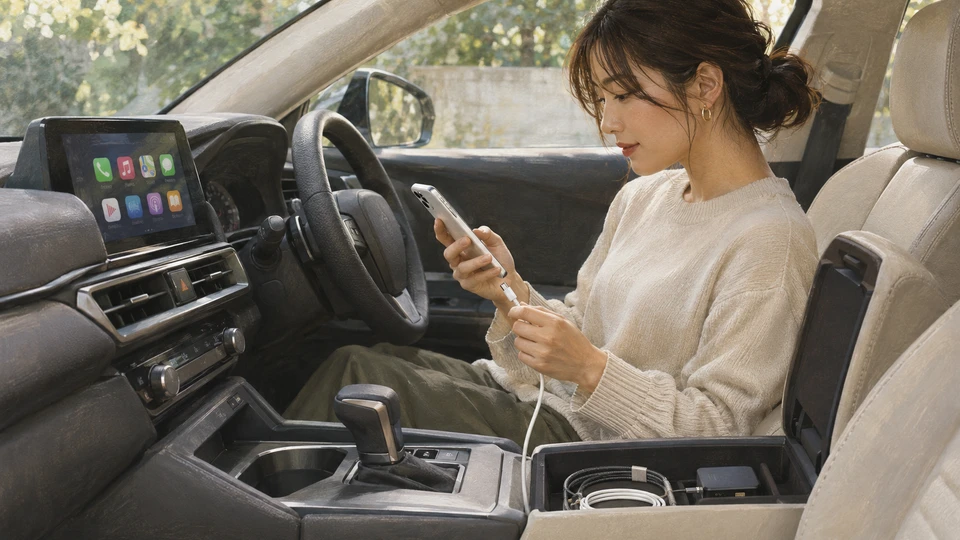
正常に接続できるようになったら、日常で使いやすい構成に整えます。用品を増やす前に、今困っている点が本当にその用品で解決するかを考えましょう。
USBケーブルは端子の形、データ通信対応、長さ、取り回しを確認します。iPhone側がLightningかUSB-Cか、車両側の通信端子が何かを見て選びます。「急速充電対応」という表示だけでは、CarPlayで必要な通信条件まで分かりません。
長すぎるケーブルは収納しにくく、短すぎると端子に力がかかります。スマートフォンを置く場所を決め、コンソールを閉めたときに挟まない長さを選ぶとよいですね。走行中に端末が滑り落ちない配置も確認してください。
価格の高いケーブルなら必ず接続不良が解消する、というわけではありません。車両がCarPlay非対応だったり、設定が原因だったりすれば、ケーブルを替えても目的は達成できません。まず接続方式を確認し、そのうえで信頼できる販売元の適合品を選びましょう。
ケーブルを選んだら、まず停車中に接続し、端末を置く位置と収納の動きを試します。コンソールの開閉で抜けないか、助手席の人が足で引っ掛けないか、シフト操作へ干渉しないかを確認しましょう。配線を隠すことより、端子に無理な力がかからないことを優先します。
予備を車内へ置く場合も、端末の規格が変わったときは見直します。以前のiPhone用の予備しかない状態では、買い替え後の接続不良時に役立ちません。通信できることを確認したケーブルを区別して保管すると、切り分けにも使えます。
有線CarPlayを無線化するアダプターは、元の有線CarPlayが正常に使えることなど、製品ごとの条件があります。CarPlayに対応しない車両へ、USB接続だけで機能を追加できると考えないでください。
また、無線化アダプターと、動画アプリなどを使うAIボックスは別の製品区分です。目的がケーブルの抜き差しを減らすことだけなら、必要以上に機能を増やさないほうが設定も単純になります。製品名の「CarPlay対応」だけでは、何ができるか分かりません。
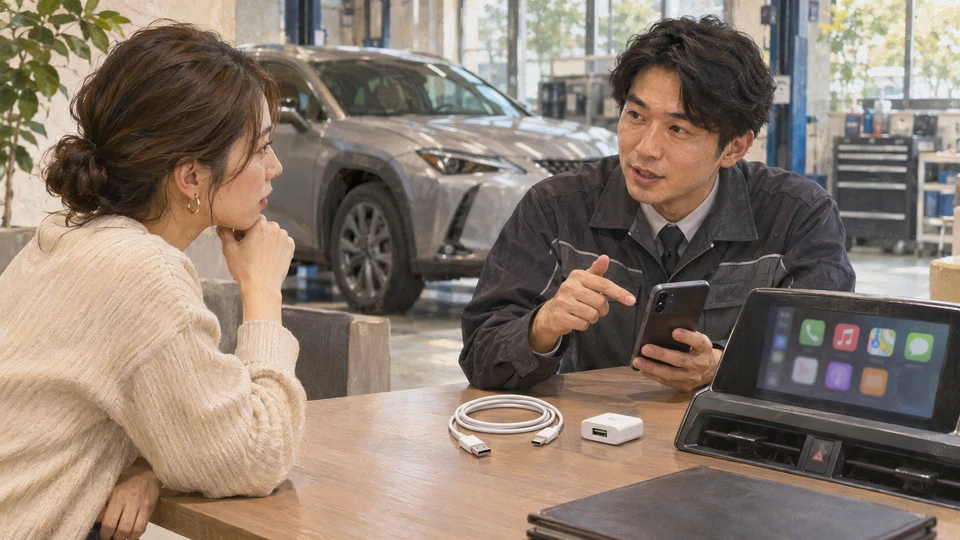
購入前には車両年式、マルチメディア、iPhone機種を伝え、起動時間、音声の遅れ、通話、ステアリングスイッチの操作、更新方法を確認します。適合外だった場合の返品条件と、販売後のサポートも含めて判断してください。
CarPlayで音楽は聞こえるのに案内が小さい場合は、音楽とナビ案内の音量設定を分けて確認します。調整のタイミングや項目は車載機とアプリによって異なるため、駐車中に案内を試しながら設定しましょう。ミュートや音声案内をオフにする設定も見落としやすい点です。
通知やメッセージの読み上げは、同乗者がいる場面で困らないよう事前に設定します。運転に集中できるよう、表示されるアプリを整理するのも有効です。CarPlayへ接続したから、すべての通知を受け取る必要はありません。
車両を売却するときや端末を譲るときは、接続登録と個人情報を整理します。連絡先、履歴、登録した住所など、どこにデータが保存されているかを確認し、必要な範囲を公式手順で削除してください。普段から登録機器を整理しておくと、乗り換え時にも慌てずに済みます。
初回設定と接続不良でよくある疑問をまとめます。車両に対応していない機能は、設定変更だけでは追加できないことを押さえておきましょう。
Bluetooth搭載だけではCarPlay対応を判断できません。車両の生産時期とマルチメディア説明書で確認してください。
充電だけでなくデータ通信に対応したケーブルが必要です。車両側も通信対応USB端子を使ってください。
純正のワイヤレス対応は別に確認が必要です。アダプターを追加する場合も、製品ごとの適合条件を確認しましょう。
まずケーブル、端末設定、接続対象を確認します。再登録が必要な場合も、車載機全体の初期化ではなく該当する登録から確認してください。
別の仕組みです。通信や契約、表示、案内の条件を分けて確認し、同時にルート案内して混乱しないよう使い分けましょう。
UXのCarPlayは、車両の対応と接続方式の確認が出発点です。有線なら通信対応の端子とケーブル、無線ならBluetoothとWi-Fiを含む登録条件を確認してください。
つながらないときは、変更を一つずつ試し、症状と結果を記録すると原因を絞りやすくなります。用品を買い足す前に、純正状態で使える機能を確認することが、無駄な出費を防ぐ近道です。
車両側の操作はレクサス公式のUX取扱説明書で確認できます。駐車中に設定と動作確認を終え、出発後は運転に集中できる環境を整えましょう。

中古車を売るなら
カーネクスト
カーネクストで中古車を簡単に売却!来店不要でお電話1本で査定から契約まで完了。複数業者とのやりとりも不要で、心配のない買取が可能です。10年以上前の車や10万キロ超の車も高価買取!全国対応で引取り・手続きは無料。費用は一切かかりません。手軽に高価買取を実現しましょう。