レクサスLX700hの価格は1590万円から!燃費や発売日、性能を解説
masato
LEXUS FAN
こんにちは、レクサス専門情報サイト「LEXUS FAN」運営・編集責任者の渡辺 太一です。
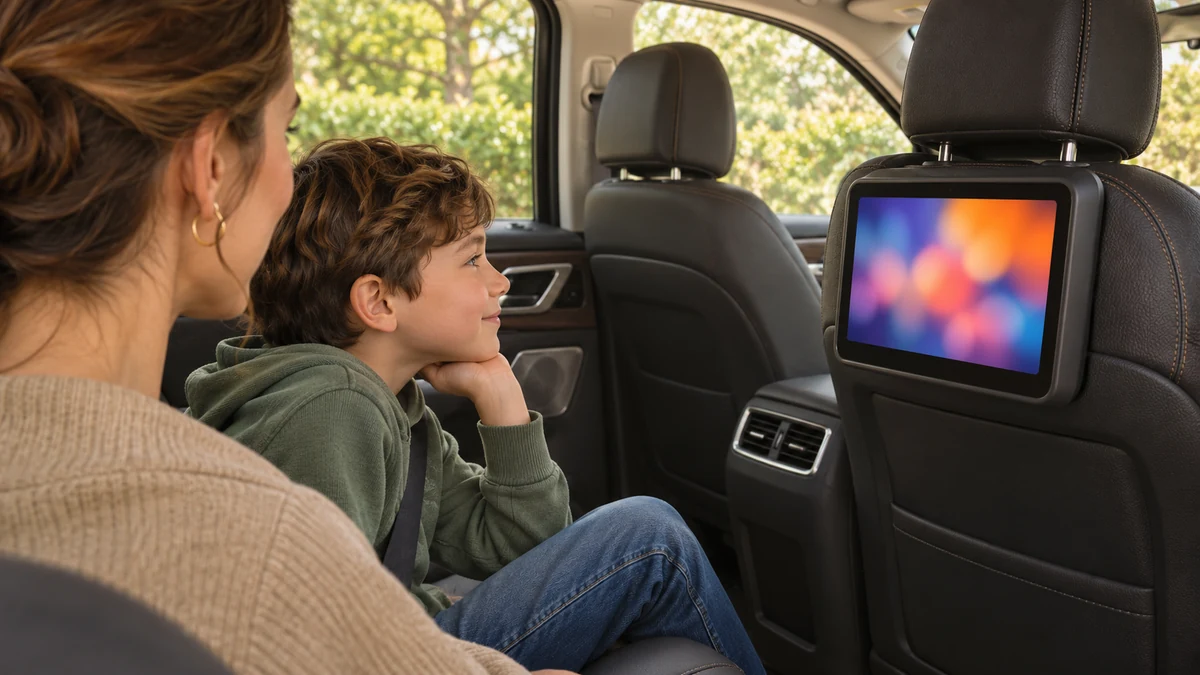
LXの後席モニターでFire TVを使えたら、家族の移動時間を過ごしやすくできそうですよね。ただし、Fire TV Stickを買えばどのLXでもすぐ映る、というわけではありません。年式、リヤシートエンターテインメントの装着、入力端子、電源、通信を順に確認する必要があります。
基本は、対応するHDMI入力へ映像を送り、別に電源とインターネット接続を用意する方法です。ただし、レクサスの説明書にも、接続機器によっては視聴できない場合があると記載されており、Fire TVの全世代・全サービスの動作を保証するものではありません。
この記事では2026年11月14日時点の公式情報をもとに、後席向け利用の確認手順を整理します。走行中の運転者の動画視聴を目的とせず、機器の設定や操作は安全に停車して行ってください。
この記事でわかること
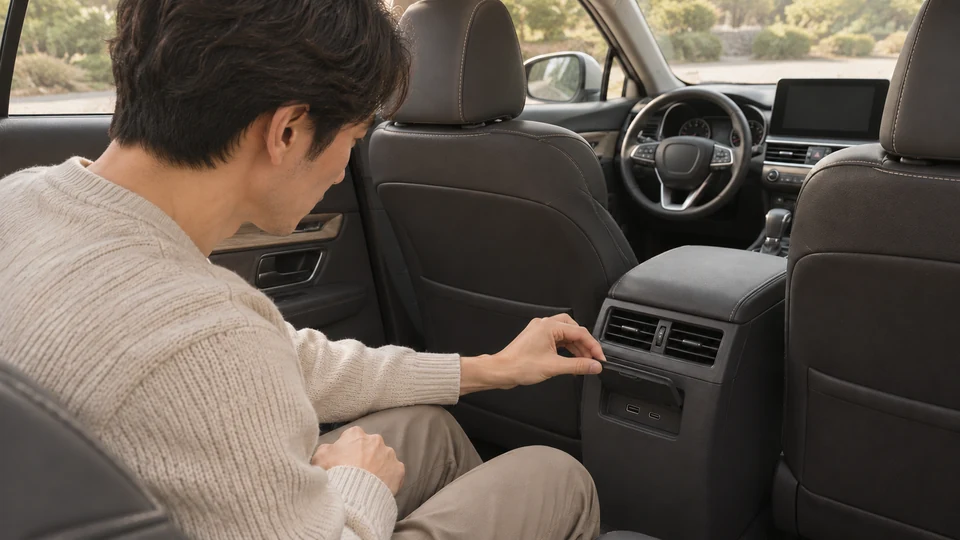
最初に、車両側がどの入力に対応しているかを確かめましょう。スマートフォンがつながることと、動画機器の映像が後席へ出せることは別です。
LXにはリヤシートエンターテインメントシステムを備える仕様がありますが、すべての中古車へ同じ装備が付いているとは限りません。販売時のグレード、オプション、年式を確認し、実車の後席モニターを見てください。
写真に画面が写っていても、純正か社外品か、入力端子が何かは別に確認します。社外モニターなら、その製品の取扱説明書が必要です。純正システムの説明をそのまま社外品の操作方法として使うことはできません。
中古車を購入する前なら、電源が入るか、映像が表示されるか、リモコンや操作パネルが揃っているかも確認しましょう。画面が付いているという理由だけで、必要な機能が使えると判断しないことが大切です。Fire TVを使いたい旨を販売店に具体的に伝えておくと話が進みます。
現行LXのマルチメディア説明書では、4人乗りと4人乗り以外で、リヤシートエンターテインメントへのHDMI機器接続が別項目になっています。端子位置や操作の案内を、自分の座席仕様に合わせて確認してください。
2025年10月以降の説明書では、4人乗り以外の例としてフロントコンソールボックス後方のフタを開けて接続する説明があります。ただし、実際の端子形状や配置は年式・仕様で確認します。前席用の入力と後席用の入力を取り違えないことも大切です。
LX570とLX600・LX700hでは、ナビや後席システムの世代が異なります。古い車両に新しい車両の操作画面が出ると思わず、車両に対応するマルチメディアまたはナビゲーション説明書を探しましょう。端子の写真を販売店へ見せて相談する方法もあります。
端子を確認するときは、入力と出力も区別します。モニターや周辺機器にHDMIと書かれていても、映像を受け取る端子なのか外へ出す端子なのかで使い方が変わります。名称だけで接続せず、説明書の接続図に沿って確認してください。
4人乗り以外の後席接続では、コンソール後方に複数の形状が掲載されている場合もあります。見た目が説明図と少し違っても別の車だと決めつけず、生産時期と装備を照合します。不明なら写真を販売店へ見せ、どの入力を使うのか確認してから機器を購入しましょう。配線を隠すために内装を外す作業を先に始める必要はありません。
HDMIは映像と音声を送るための接続です。一方、Fire TV Stickが動くには電源も必要で、HDMIへ挿しただけでは機器の電源を確保できません。給電用ケーブルと適切な電源を別に用意します。
車内にUSB端子があっても、すべて同じ役割とは限りません。充電専用、データ接続用などがあり、供給できる電力も機器に合うか確認が必要です。USBへ挿せば動画も表示される、と考えないでください。
| 必要なもの | 役割 | 確認点 |
|---|---|---|
| HDMI入力 | 映像・音声の受け取り | 後席システムの対応 |
| 電源 | Fire TVの動作 | 機器指定の条件を満たすか |
| インターネット | 配信動画の受信 | 通信契約・接続方法 |
| 入力切り替え | 表示する映像の選択 | 前席と後席の操作を区別 |
配線を考えるときは、この4つを一つずつ確認すると整理しやすくなります。「画面が映らない」という症状でも、映像入力、電源、通信のどこに原因があるかで対応が変わるためです。
レクサスの説明書は、HDMI出力に対応する機器を接続できる一方、使う機器によって視聴できない場合があるとしています。これはFire TVの全機種について、車内での再生を個別に保証しているという意味ではありません。
Amazon側にも、対応する映像出力、著作権保護規格、ネットワークなどの要件があります。車両側の端子がHDMIだからといって、すべての解像度や音声形式、配信サービスが使えると考えないでください。
私なら、高価な変換機器を買う前に、車両の入力仕様と使いたいFire TVの世代を確認します。手持ちの機器で確認できるなら、安全な停車場所で動作を試し、その結果をもとに必要な物を揃えます。互換性が分からない製品を次々に追加するより、原因を分ける方が無駄を減らせます。
費用を考える際は、Fire TV本体だけでなく、対応する電源、必要な延長ケーブル、通信契約、取り付けを依頼する場合の工賃を含めます。すでに持っている機器を使うのか、車内専用に用意するのかで予算は変わります。
家で使っている機器を毎回持ち込むなら、脱着しやすさと配線の傷みも確認します。車内へ常設するなら、温度と盗難、アカウント管理を考えます。どちらの場合も「映ること」と「日常的に無理なく使えること」は分けて判断してください。使用頻度に対して必要な構成を選ぶ方が、余分な機器を増やさずに済みます。
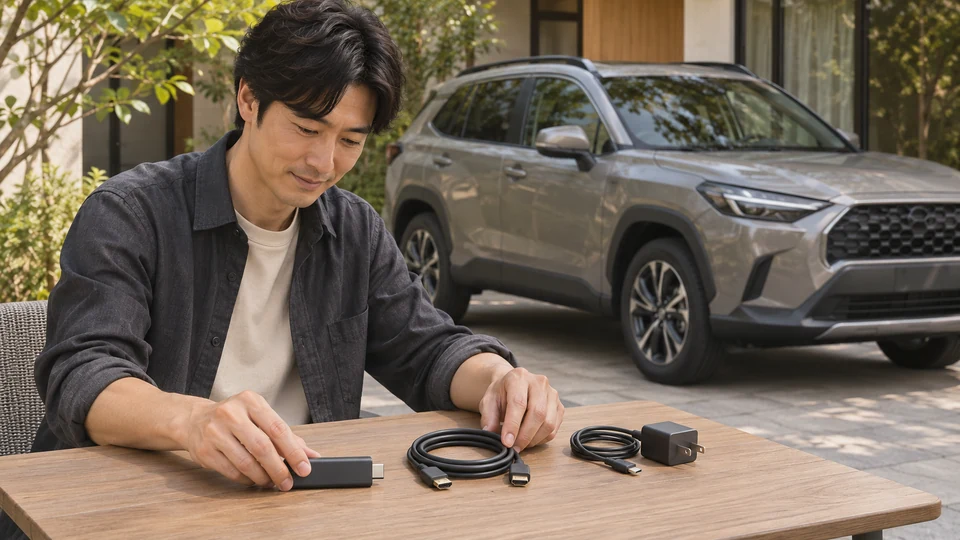
設定は、安全な場所へ停車した状態で行います。初めての接続では、電源・映像・通信の順に一つずつ確認すると、トラブルが起きても切り分けやすくなります。
Fire TVは、機器に対応する電源条件を満たす方法で給電します。Amazonの案内では、HDMIへ接続し、電源ケーブルとアダプターを接続して使用します。車両のUSB端子を使う場合も、必要な電力と使用条件を満たすか確認してください。
レクサスのHDMI接続説明には、接続機器の電源について、機器に付属するバッテリーなどを使う案内や、アクセサリーソケット利用時の雑音に関する注意があります。車内でどの給電方法が適切かは、車両と機器の双方の説明を確認します。
電力不足があると、起動しない、途中で再起動するなど、映像の不具合に見える症状が出る場合があります。延長ケーブルや変換器をむやみに追加せず、まず機器が安定して動く条件を確認してください。発熱や異臭、ケーブルの損傷があれば使用を中止します。
車両側の対象HDMI端子へ、機器を説明書に従って接続します。端子まわりのスペースが狭い場合は、本体やコネクターに無理な力を加えないことが大切です。フタやコンソールに押される状態で取り付けないでください。
Fire TVの形状によっては、対応する延長ケーブルなどで干渉を避ける必要があります。ただし、延長すれば何でも解決するわけではなく、映像信号の条件を満たす製品が必要です。接続後は、後席システム側で該当するHDMI入力を選びます。
前席画面の入力と後席画面の入力は、必ずしも同じ操作ではありません。音声だけ聞こえる、前席では映るが後席に出ないという場合も、どこへ接続し、どの画面で何を選んでいるかを整理しましょう。左右の後席画面の扱いも、システムの仕様に従って確認してください。
配信動画を視聴するには、インターネット接続が必要です。車載Wi-Fi、モバイルルーター、スマートフォンのテザリングなどが候補ですが、契約、電波、接続台数、利用条件を確認してください。
スマートフォンのテザリングを使う場合は、通信量と端末のバッテリー消費にも注意します。動画の画質や視聴時間によって通信量が変わるため、定額という言葉だけで無制限に使えると判断しないでください。サービスごとの料金と通信契約は別です。
Fire TVへアカウントを登録した後は、使いたい配信アプリへ必要な設定を行います。対応アプリや契約内容は変更される場合があるため、利用するサービスの公式案内を確認してください。初期設定を走行中に行わず、出発前に後席で映像と音声を確認しておくと慌てずに済みます。
通信量の目安を考える場合は、利用する動画サービスが公開する画質別の案内を確認します。すべてのサービスに共通の固定値はなく、画質設定や内容によっても変わります。家族が長時間使う予定なら、まず短い時間で通信量の増え方を確認し、契約の上限と照らし合わせると管理しやすくなります。
車載Wi-Fiを使う場合も、車両に機能があることと、現在の契約で利用できることは別です。契約が切れている、利用開始手続きが必要、電波が届かないといった場合があります。中古車を受け取った直後は、前の所有者の設定をそのまま使わず、自分の契約とアカウントで利用できる状態へ整えてください。
映像が表示されたら、音声の出力先と音量を確認します。車両スピーカーから出すのか、後席用ヘッドフォンを使うのかはシステムの仕様によります。画面に映ることだけで接続確認を終えず、普段の利用状態まで試してください。
ケーブルは、座席の移動、シートベルト、乗降、ドアの開閉を妨げないように配置します。可動部へ挟まる位置や、足に引っかかる場所へ余ったケーブルを垂らさないでください。エアバッグの展開を妨げるような固定も避ける必要があります。
前後席で音量の感じ方が違う場合もあるため、運転者の注意を妨げない設定にします。出発後の操作は後席の同乗者へ任せるか、安全に停車して行ってください。後席の娯楽を便利にするために、運転者の操作負担を増やさない構成を考えましょう。
家族で使うなら、出発前に誰がリモコンを持つか、音量をどこで変えるか、動画を止める方法を共有しておくと便利です。運転者が振り返って画面を確認したり、走行中に後席の機器へ手を伸ばしたりする状況を作らないようにします。
子どもが利用する場合は、アプリ内の購入や年齢に応じた視聴設定も確認しましょう。これは車両側の機能ではなく、Fire TVや各サービス側の設定です。音声案内や警告音が聞こえにくくなるほど音量を上げず、長時間の移動では休憩も挟みます。機器を付けた便利さだけでなく、同乗者が落ち着いて使える運用まで整えることが大切です。
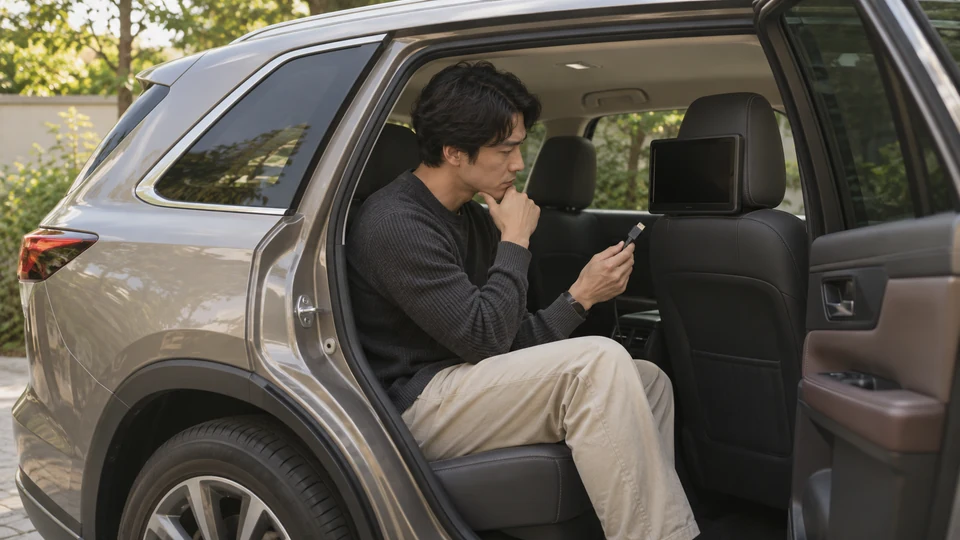
うまく映らない場合は、機器を追加する前に症状を分けます。入力、電源、通信、サービスの順に確認すると、不必要な買い替えを避けやすくなります。
起動画面も表示されない場合は、まず電源とHDMI入力を確認します。機器に必要な電源が供給されているか、ケーブルが確実に接続されているか、車両側で正しい入力を選んでいるかを見てください。
別の対応ディスプレイでFire TVが正常に動くか確認できれば、機器側と車両側の切り分けに役立ちます。ただし、家庭のテレビで動いたから車内でも必ず使えるという意味ではありません。車両側の対応解像度や接続仕様は別に確認する必要があります。
再起動を繰り返す場合は電源条件も疑います。変換アダプターを何段も重ねているなら、構成を整理し、機器の説明書に沿う最小限の接続で確認してください。端子に無理な力を加えたり、車両側の配線を自己判断で加工したりせず、改善しなければ販売店や機器のサポートへ相談します。
切り分けの順序を簡単にまとめると、機器の電源が入るか、正しいHDMI入力を選んだか、端子へ無理なく接続できているか、車両が対応する映像形式か、となります。複数の設定を同時に変えると何が効いたか分からなくなるため、一つずつ確認します。
問い合わせには、車両の生産時期と座席仕様、Fire TVの機種、使用した電源とケーブル、表示されたメッセージを伝えてください。「LXで映らない」だけより、具体的な情報がある方が確認を進めやすくなります。車両側の設定を変更した場合は元の状態も記録し、関係のない機能まで変更しないようにしましょう。
ホーム画面は出るのに特定の動画が再生できない場合は、通信、アカウント、契約、アプリ、著作権保護への対応などを確認します。車のモニターが故障しているとは限りません。
別のアプリや通信環境で症状が変わるかを、安全に停車して確認しましょう。ログイン期限、サービス側の障害、地域制限、同時視聴台数など、車両以外の条件が関わる場合もあります。エラー表示は内容を記録すると問い合わせに役立ちます。
画質を下げれば解決する場合もありますが、それだけで全サービスの互換性を保証できるわけではありません。著作権保護を回避する機器や設定に頼るのではなく、車両とサービスが対応する方法で利用してください。再生条件が合わない場合は、対応する別の視聴方法を検討します。
通信の問題を調べるときは、停車場所を変える前に、その場で同じネットワークへつないだ端末が通信できるか確認すると参考になります。ただし、端末ごとに設定が違うため、スマートフォンが通信できることだけでFire TV側も正常とは断定できません。接続先とパスワード、ネットワークの状態を一つずつ確認します。
サービスのエラー番号が表示される場合は、そのサービスの公式サポートで内容を調べます。車両の設定を次々に変えるより、エラーが示す原因に沿って確認した方が効率的です。視聴できないまま走り始めて運転者が対応する状況を避け、解決できない場合はその日の利用を見送る判断も必要です。
スマートフォンのミラーリング、Apple CarPlay、Android Auto、Bluetooth接続、Fire TVのHDMI出力はそれぞれ別の仕組みです。スマートフォンの音楽を再生できるから、そのまま動画も後席へ表示できるとは限りません。
変換ケーブルでスマートフォンの画面を出す場合も、端末とアプリの映像出力対応を確認します。配信サービスによって外部出力の扱いが異なる場合があるため、単にケーブルのコネクター形状が合うだけでは判断できません。
ナビの地図表示や通話機能を使いながら、後席で別の映像を見たい場合も、システムの同時利用条件を確認してください。購入前の質問は「ミラーリングできますか」だけでなく、「この端末のこのサービスを、この後席画面へ出せますか」と具体化すると伝わりやすくなります。
車両の電源をアクセサリー状態にしたまま長時間視聴すると、12Vバッテリーや補機バッテリーを消費します。エンジンが動いていない、あるいはハイブリッドシステムが作動していない状態での利用時間を、根拠なく「何時間なら大丈夫」と決めないでください。
エンジンをかけていればよいという単純な解決でもありません。屋内や換気の悪い場所では排気ガスの危険があり、周囲への騒音や施設のルールにも配慮が必要です。駐車中の利用は車両の説明書に従い、電源管理を含めて無理のない範囲にします。
売却や修理、機器の譲渡時はアカウントの扱いも確認しましょう。Fire TVを車に残したままだと、購入や視聴履歴など個人情報へアクセスされる可能性があります。必要に応じて登録解除や初期化を行い、車載Wi-Fiやテザリングの登録情報も整理してください。
車を売却する場合は、Fire TV本体だけでなくリモコン、電源ケーブル、モバイルルーターなど、後付けした機器をまとめて確認します。機器を譲るなら、初期化とアカウント登録解除の方法をメーカーの最新案内で確認してください。単にHDMIを抜くことは、アカウント情報を削除することとは違います。
車内へ機器を常設する場合は、製品の使用温度と保管条件も確認します。日差しが強い日や厳寒時の車内は、家庭のテレビまわりと同じ環境ではありません。温度条件を超える可能性があるなら、駐車時に取り外すなど適切な方法を選びます。コンソール内へ密閉して配線を隠すだけで、発熱対策が済むわけではありません。
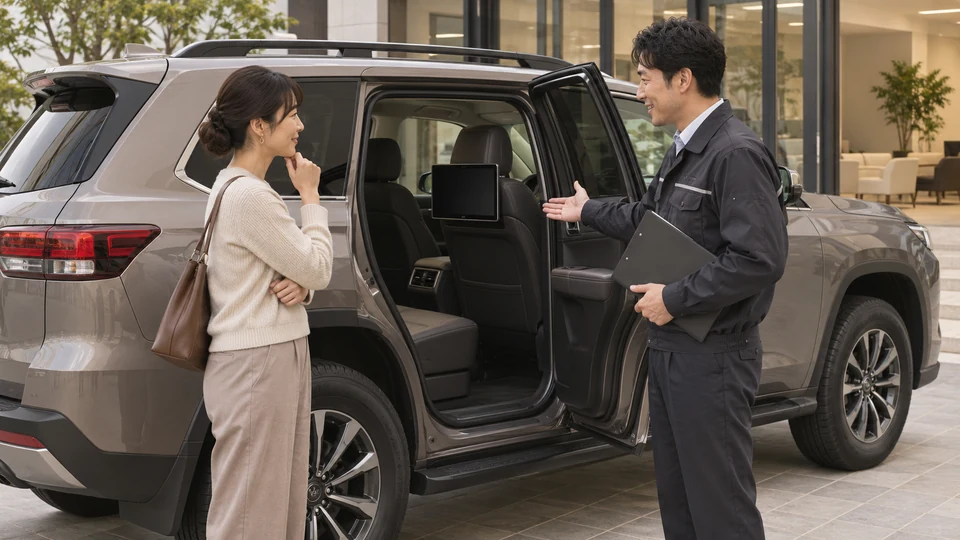
接続前に確認しておきたい点をまとめます。
いいえ。後席モニターの装着、入力端子、年式、機器との互換性を確認する必要があります。HDMIがあっても全機種の動作保証ではありません。
Fire TVには別途適切な電源が必要です。配信動画にはインターネット接続も用意します。
USB端子があるだけで映像入力に対応するとは限りません。充電と映像入力の役割を分け、車両の説明書を確認してください。
設定や操作は安全に停車して行ってください。後席向けの利用を前提にし、運転者の動画視聴や操作を目的にしないでください。
通信、契約、アカウント、アプリ、著作権保護への対応などを確認します。車両の入力故障と決めつけず、症状を分けて相談してください。
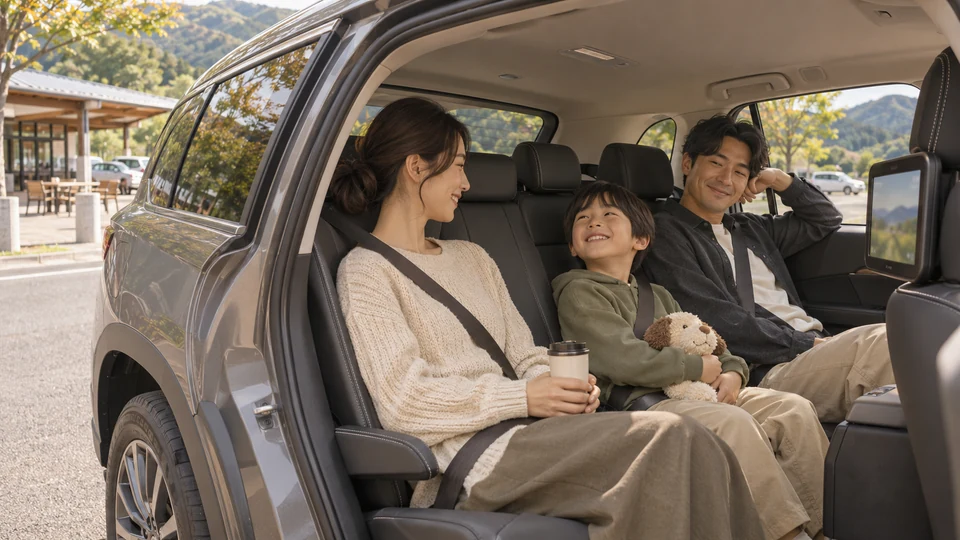
LXでFire TVを使うには、後席システムの対応、HDMI入力、適切な電源、インターネット接続を確認します。年式と座席仕様に合う取扱説明書を使い、機器ごとの互換性を確かめてください。
後席向け利用と停車中の設定を基本に、配線とバッテリーの管理まで整えることが大切です。映らないときは入力・電源・通信を順に切り分け、無理な加工や機器の追加をする前に相談しましょう。
参照資料:LXの年式別取扱説明書、後席HDMI機器接続・4人乗り以外、HDMI機器の接続上の注意、Amazon公式Fire TV製品案内。確認日:2026年11月14日。

中古車を売るなら
カーネクスト
カーネクストで中古車を簡単に売却!来店不要でお電話1本で査定から契約まで完了。複数業者とのやりとりも不要で、心配のない買取が可能です。10年以上前の車や10万キロ超の車も高価買取!全国対応で引取り・手続きは無料。費用は一切かかりません。手軽に高価買取を実現しましょう。