レクサスUXのリセールは悪い?買取相場と高く売る方法を解説
masato
LEXUS FAN
こんにちは、レクサス専門情報サイト「LEXUS FAN」運営・編集責任者の渡辺 太一です。
レクサスUXで停車中にYouTubeを見たいと思っても、CarPlay、ミラーリング、オットキャスト、テレビキャンセラーと似た言葉が並び、何を用意すればよいか分かりにくいですよね。機器を買ってから対応していないと分かるのは避けたいところです。
結論は、純正マルチメディアの機能と接続端子を先に確認し、不足する機能だけを適合品で補うことです。テレビの表示制限を変える機器と、インターネット動画を再生する機器は役割が違います。この記事では、安全な場所に駐車して視聴する前提で、選択肢と確認手順を整理します。
この記事でわかること
最初に調べるのは、機器の人気ランキングではなく、あなたのUXに何が装備されているかです。年式やマルチメディアの違いで、使える方法は変わります。
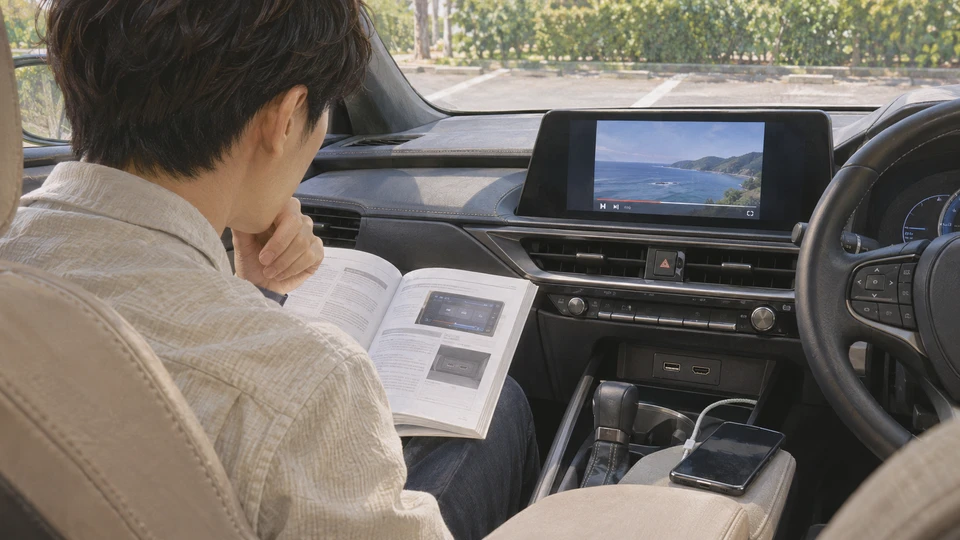
UXには、発売時期や仕様によって異なるマルチメディアが搭載されています。画面の大きさだけで機能を判断せず、車両の生産時期と該当するマルチメディア取扱説明書を照合しましょう。中古車では、後付け機器の有無も確認したい項目です。
車内では、ソース選択画面、通信設定、実際のUSBやHDMI端子を確認します。説明書に項目があっても、オプション装着車向けの記載という場合があります。「説明書にHDMIがあるから端子も付いている」と決めつけず、実車と合わせて判断してください。
確認結果をメモしておくと、用品メーカーへの問い合わせが具体的になります。車名だけでなく、型式、生産時期、画面の操作方式、純正CarPlayの対応状況を伝えると、誤った案内を受けにくくなります。年式差の整理にはUX250hの年式と装備の違いも参考にできます。
販売元へ問い合わせるときは、次のように具体化すると回答を比較しやすくなります。「純正の有線CarPlayは正常に使えます。画面はこの操作方式です。駐車中にYouTubeを見たいのですが、この型番で動画再生と車載側からの操作に対応しますか」という聞き方です。車名だけの適合回答より、用途まで確認できます。
家族の端末も使う予定なら、主に使うスマートフォンだけでなく、切り替え方法も聞いておきます。一台で使えることを確認しても、端末を交代するたびに初期設定が必要では、想像していた便利さと違うかもしれません。
CarPlayは、対応するiPhoneの地図、通話、音楽などを車載画面で扱う仕組みです。iPhoneの画面を何でもそのまま表示する一般的なミラーリングとは異なります。スマートフォン側でYouTubeが開けることだけでは、UXのCarPlay画面に動画が出るとは判断できません。
また、Bluetoothで音声が流れることと、映像が車載画面に映ることも別です。「音は出るのに動画が見えない」という場合は、故障より先に、その接続方式が映像転送に対応しているのかを確認します。音楽を聴くための接続へ、動画表示まで期待しないことが大切です。
CarPlayや動画サービスの機能は更新されることがありますが、新しい端末側の機能が既存のUXへ自動的に追加されるとは限りません。車両側の対応、サービス側の条件、アプリの仕様を確認してから判断しましょう。
動画は、安全な場所に駐車し、車両の説明書で指定される表示条件を満たした状態で視聴します。信号待ちや渋滞中を、落ち着いて動画を見るための駐車と同じに扱わないでください。運転者が走行中に映像を注視したり、機器を操作したりしない使い方が前提です。
長く停車して視聴するときは、電源状態と補機バッテリーにも気を配ります。車両のシステムを起動せず電源だけを入れたまま使うと、電力消費が問題になる場合があります。一方、閉め切った車庫内などでエンジンが作動し得る状態を続けることも避けてください。
画面の使い方は同乗者とも共有しておくと安心です。出発前に動画を止めて通常のナビ表示へ戻し、配線や端末がペダル、シフト操作、視界を妨げないことを確認します。便利にするための機器が、日常操作を複雑にしない構成を選びたいですね。
社外機器を追加する前に、装備されている純正機能で目的を満たせるかを確認します。通信契約が必要な方法と、外部機器を接続する方法を分けると判断しやすくなります。
UX300hの2023年12月版マルチメディア説明書には、Webブラウザ機能の案内があります。確認した仕様では、コネクティッドナビ対応の車載ナビ付きシステムに加え、G-Linkと車内Wi-Fiオプションサービスの契約が必要とされています。
ただし、ブラウザがあることと、すべての動画サイトが正常に再生できることは同じではありません。YouTubeを利用したい場合は、対象車両のブラウザで実際にページを開き、再生、音声、操作が使えるかを停車中に確認します。サイト側の仕様変更や通信状況によって、利用状態が変わる可能性があります。
スマートフォンのテザリング契約があるから、純正ブラウザの契約条件を満たすとは限りません。車両が要求するサービスを確認し、月額費用、利用開始手続き、解約条件を把握してから申し込みましょう。追加機器なしで使える場合でも、継続費用まで含めた比較が必要です。
詳細はUX300hのWebブラウザ機能の説明で確認できます。別年式では、取扱説明書トップから該当車両を選び直してください。
純正ブラウザを試す際は、ページが開く、再生が始まる、音が出る、停止と戻る操作ができる、という段階を分けて見ます。ページのトップが表示されただけでは、目的の動画まで見られると確認したことにはなりません。ログインが必要な機能も、利用条件を確認してから試してください。
車を家族と共有する場合は、個人アカウントの履歴やおすすめ表示が車載画面へ出ることも考えます。利用後のログアウトや履歴の扱いを決めておくと、別の人が使う際に戸惑いにくくなります。車両売却時のデータ整理も、導入時に方法を確認しておくと安心です。
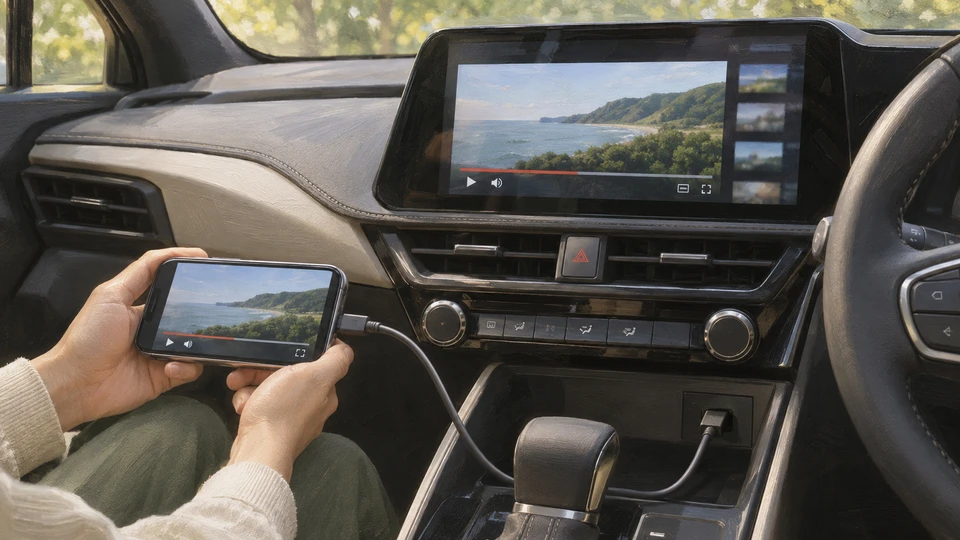
対応するHDMI入力端子が装着されているUXでは、外部機器の音声と映像を入力する方法があります。UX300hの確認した説明書では、販売店オプションのHDMI入力端子装着車向けの案内です。まず端子の有無を確認し、未装着なら後付け対応と費用を販売店に問い合わせます。
接続する端末も映像出力に対応している必要があります。USB端子の形が合う変換ケーブルを挿せば、どのスマートフォンでもHDMI映像が出るわけではありません。端末メーカーが案内する出力仕様、変換アダプター、必要な給電を照合してください。
配信サービスによっては、外部出力や著作権保護に関する制約があります。ホーム画面は映るのに動画だけ映らない場合は、車両の故障と決めつけず、アプリと接続機器の対応を確認します。制限を回避する改造ではなく、サービスが認める視聴方法を選びましょう。
接続後は、停車状態で車載ソースをHDMIへ切り替え、端末側の再生と音量を確認します。ケーブルを強く曲げず、コンソールのふたやシートで挟まない位置へ収めてください。頻繁に抜き差しするなら、操作しやすさも確認したいところです。
ミラーリングという名称は、端末の画面を車載画面へ表示する複数の方式に使われます。有線の映像出力、無線の画面転送、外部アダプターによる方式などがあり、同じ言葉でも必要な機能は異なります。
UXの説明書にMiracastの記載がある場合も、利用するスマートフォンがその方式に対応しているかが別の条件になります。iPhoneの画面共有機能と、別方式の無線接続を同一視しないでください。スマートフォン側の端子、OS、対応規格まで確認します。
購入前には「映像が表示できるか」だけでなく、車載画面から操作できるか、音声はどこから出るか、充電しながら使えるかを確認しましょう。画面が映っても操作のたびに端末を取り出す必要がある構成では、想定した使い勝手にならないかもしれません。
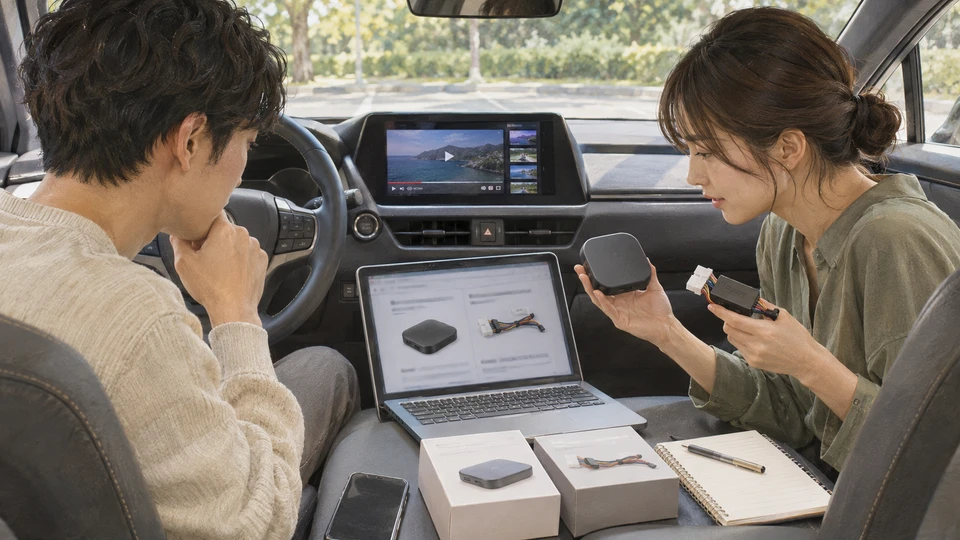
ここは特に混同しやすい部分です。商品名の印象で選ばず、追加される機能と、元の車両に必要な条件を整理しましょう。
オットキャストなどのAIボックスは、対応する車載システムへ接続して、別のアプリ環境を利用する製品です。単にCarPlayを無線化するアダプターとは機能が異なります。動画アプリの利用が目的なら、その機能を持つ製品かを確認してください。
オットキャストの公式案内では、製品によって純正の有線CarPlay対応などの条件が示されています。無線CarPlayだけに対応する車両でも使えるのか、Android Auto経由に対応する製品なのかは、型番ごとに照合が必要です。「UX対応」という一覧だけで判断せず、車両の仕様を伝えて確認しましょう。
特にタッチ操作の有無や純正コントローラーとの相性は使い勝手に直結します。公式の製品説明にも、一部の車両では純正コントローラーだけで操作しにくい場合があるとされています。起動できることと、日常的にストレスなく操作できることは分けて考えたいですね。
購入候補はオットキャスト公式の車種別対応検索と製品ごとの条件で確認します。この記事では、あなたのUXの仕様を確認せず特定モデルを一律推奨することはしません。
機器を置く場所も、選ぶ段階で考えておきましょう。コンソール内に収まるかだけでなく、メーカーが求める通気や温度条件、ケーブルへの負荷、取り外しやすさを確認します。熱がこもる場所に押し込めば、使用条件を満たせなくなる場合があります。
本体へログイン情報を保存する場合は、更新サポートや初期化方法も確認します。動画アプリが現在動くことに加えて、困ったときに公式の案内を受けられることが、長く使ううえで大切です。
テレビキャンセラーやテレビキットは、対応する車載機の映像表示や操作制限に関わる製品です。取り付ければテレビチューナーやインターネット回線、YouTubeアプリが新しく付くわけではありません。元の機能がない車両に、視聴環境を一式追加する用品とは区別してください。
製品によってはナビの現在地表示や車両側の動作に影響する可能性があるため、適合表の注記やメーカーの説明を確認します。安全装備への影響がないと一律に断定せず、車両年式、車載機、製品型番の組み合わせで確認する必要があります。
ディーラーで取り付けてもらえるかも店舗ごとの判断になります。対応可否、点検時の扱い、保証との関係を購入前に聞いてください。社外品の取り付けを理由に車両全体の保証が必ず失われるとも、取り付け店があるから必ず保証されるとも言い切れません。
映像視聴は安全な場所への駐車後に
表示できることと、運転中に見てよいことは別です。走行中の運転者による映像注視や操作を前提に製品を選ばず、車両と機器の説明書に従って使ってください。
比較する費用は機器本体だけではありません。HDMI端子、変換アダプター、給電用品、通信契約、取り付け工賃が追加される場合があります。動画配信サービスの契約も別なら、月々いくらかかるかまで整理しましょう。
| 方法 | 主な確認条件 | 費用で見落としやすい点 |
|---|---|---|
| 純正Webブラウザ | 対応システム・必要契約・サイト動作 | 通信サービスの継続費用 |
| HDMI入力 | 車両端子・端末の映像出力 | 端子追加・変換・給電用品 |
| AIボックス | 製品別適合・操作方式・通信 | 本体以外の通信と周辺用品 |
| テレビキット | 車載機適合・影響・取付条件 | 工賃と点検時の対応 |
使用頻度が月に数回程度なら、スマートフォンやタブレットで駐車中に見る方法も含めて考えると、車載画面への追加投資が必要か判断しやすくなります。目的は機器を増やすことではなく、あなたが無理なく使える環境を整えることです。
返品条件も確認しておきましょう。開封後や通電後は返品できない商品もあり、適合しないことが分かってからでは対応が難しい場合があります。メーカーへの事前問い合わせの回答は、車両情報と一緒に残しておくと役立ちます。
費用を比較する期間もそろえましょう。一度きりの機器代と月額サービスを比べる場合は、たとえば今後使う予定の月数を決め、初期費用と継続費用を合計します。月額料金だけが安くても、別の回線契約や追加機器が必要なら総額は変わります。
使用頻度が少ない方は、解約と再契約の条件も確認したいところです。一方、毎回設定をやり直す手間が負担なら、少し費用がかかっても管理しやすい構成に価値を感じるかもしれません。金額と操作の手間を両方比較すると、納得して選びやすくなります。
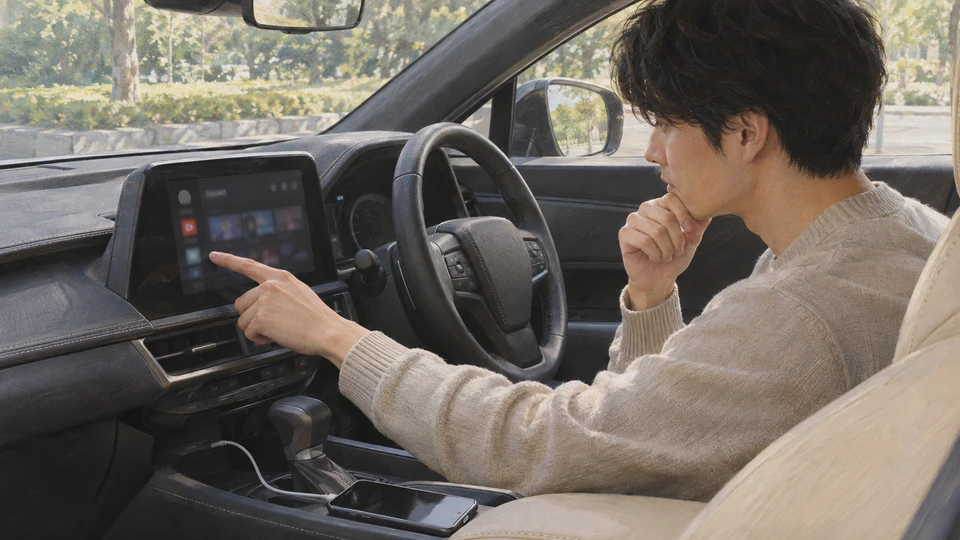
画面が真っ暗だからといって、すぐ別のアダプターを買う必要はありません。どこまで動いているかを整理すると、相談先も選びやすくなります。
最初に、機器の電源が入っているか、接続端子が正しいか、車載画面で目的のソースを選んでいるかを確認します。充電専用USBへ接続した状態では、期待するデータ通信ができない場合があります。端子の見た目だけで用途を判断しないでください。
HDMIの場合は、出力側と入力側の接続、変換機器への給電、端末側の出力設定を確認します。AIボックスなら、純正CarPlayが本来正常に動くかを先に確認すると、車両側と追加機器側を分けやすくなります。
ケーブルをいくつも変換している場合は、メーカーが認める最小の構成に戻して試します。一度に複数の部品を交換すると、何が原因だったか分からなくなります。変更は一つずつ行い、結果を記録してください。
症状を記録する例として、「純正CarPlayは使える」「AIボックスのホームは出る」「YouTubeだけ通信エラーになる」という情報があれば、接続そのものより通信やアプリ側を中心に確認できます。反対に、ホーム画面も出ないなら、電源と接続条件から見直す必要があります。
車載画面にエラー番号が出る場合は、番号と文面をそのまま残します。意味を推測して書き換えると、サポート側が別の症状と受け取ることがあります。再起動で一時的に戻った場合も、その経過を伝えてください。
機器のホーム画面は出るのに動画が再生できない場合は、通信接続、データ容量、ログイン状態、アプリ側のエラーを確認します。映像出力の故障と、インターネットへ接続できない状態は別です。表示されたエラー文をそのまま控えておくと相談が早く進みます。
画質が途中で落ちる、読み込みが止まる場合は、電波状況や通信制限も確認します。車内Wi-Fi、テザリング、機器内の通信契約のうち、実際にどれを使っているのかを把握してください。契約が複数あっても、意図した回線へつながっているとは限りません。
アップデートは車両側、端末側、追加機器側を分けて管理します。更新直後から症状が出たなら、更新内容と時期を販売元へ伝えましょう。非公式なファームウェアや、出所不明のアプリを入れて対処することは避け、メーカーが案内する方法で確認します。
純正機能だけでも異常が出る場合は販売店へ、追加機器を使うときだけ起きる場合は機器メーカーや取り付け店へ相談するのが出発点です。ただし、車両の警告や運転支援への異常がある場合は、動画機器の設定を続けるより車両の点検を優先します。
相談時には車両型式、生産時期、機器型番、ソフトウェアのバージョン、接続図、症状の発生条件をまとめます。画面の写真やエラー文も役立ちます。走行しながら撮影せず、安全な駐車状態で記録してください。
売却や機器の返品をするときは、動画サービスのログアウト、保存したアカウント、接続履歴なども整理します。車載機器には個人情報が残る場合があります。初期化の方法はメーカーの案内で確認し、車両全体の設定まで不用意に消さないようにしましょう。
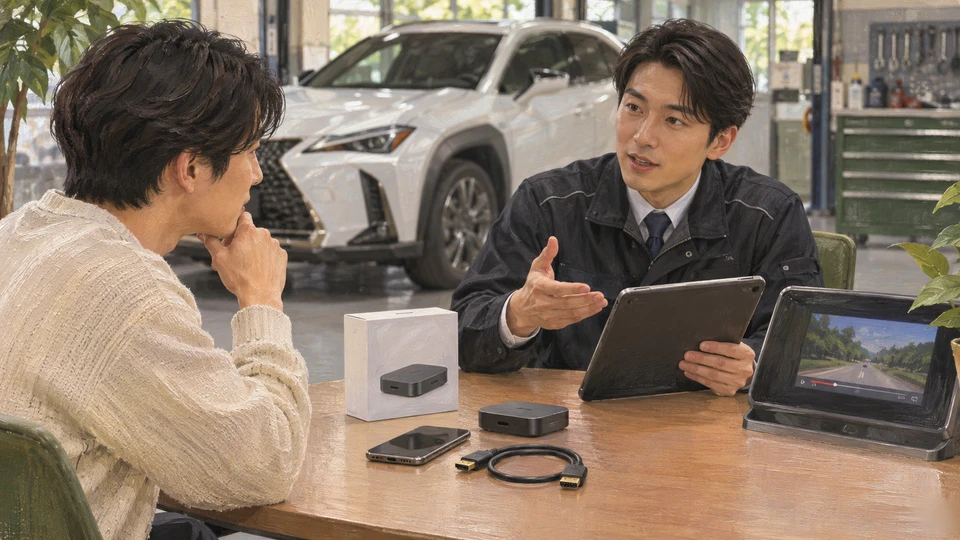
用品を買う前に確認しておきたい疑問をまとめます。対応は年式や製品型番で変わるため、最終判断は実車情報と公式案内で行ってください。
通常のCarPlay接続を、スマートフォンの全画面を映す機能とは考えないでください。動画表示は車両とサービスの対応を別に確認する必要があります。
テレビキャンセラーだけで通信回線や動画アプリが追加されるわけではありません。元の再生機能と、表示制限に関わる機能を分けて確認しましょう。
一律には判断できません。純正CarPlayの接続方式、車載機、操作方式、製品型番の条件をメーカーへ確認してください。
車両の仕様と対応用品によります。販売店へ車両情報を伝え、追加可否と工賃を含む費用を確認しましょう。
Bluetoothなど映像を転送しない接続方式や、アプリ側の外部出力制約も考えられます。方式、入力ソース、対応条件を順に確認してください。
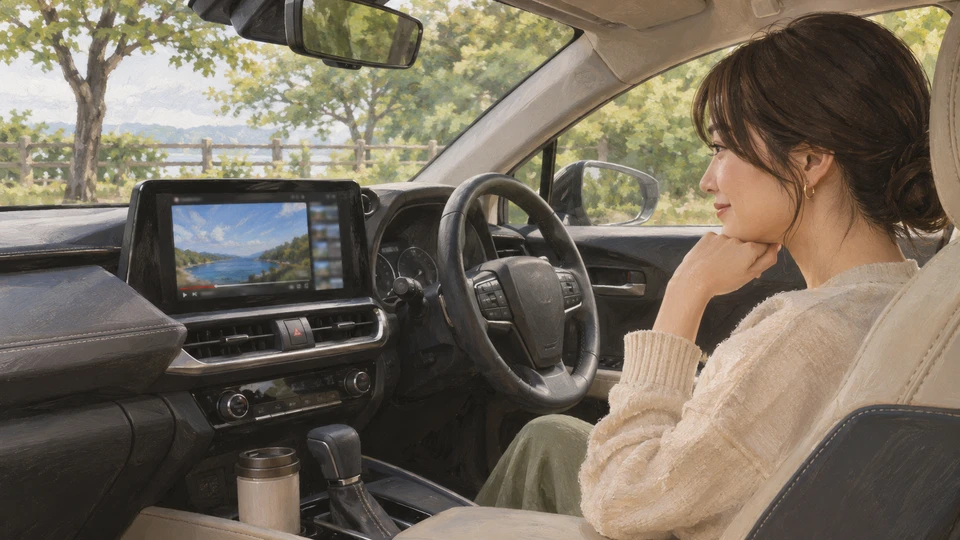
UXでYouTubeを見る方法は、年式と装備によって変わります。純正ブラウザ、HDMI、対応する外部機器の順に条件を調べ、目的に必要な機能だけを追加しましょう。
機器本体の安さより、操作のしやすさ、通信費、保証への影響、困ったときの相談先まで含めた選び方が大切です。買う前の適合確認が、買った後の接続トラブルを減らします。
車両側の条件はレクサス公式のUX取扱説明書で確認できます。安全な場所へ駐車して使うことを前提に、あなたのUXに合った構成を選んでください。

中古車を売るなら
カーネクスト
カーネクストで中古車を簡単に売却!来店不要でお電話1本で査定から契約まで完了。複数業者とのやりとりも不要で、心配のない買取が可能です。10年以上前の車や10万キロ超の車も高価買取!全国対応で引取り・手続きは無料。費用は一切かかりません。手軽に高価買取を実現しましょう。