レクサスUX中古は買い?年式別相場と後悔しない選び方を解説
masato
LEXUS FAN
こんにちは、レクサス専門情報サイト「LEXUS FAN」運営・編集責任者の渡辺 太一です。
レクサスUXのメーターに表示したい情報が見つからない、ヘッドアップディスプレイが見えにくい。設定項目が多く、どこから変えればよいか迷うことはありませんか。中古車では、前の所有者の設定が残っていることもありますよね。
結論は、年式と装備を確認し、普段の運転姿勢を決めてから、停車中に表示内容と位置を調整することです。メーター、HUD、パノラミックビューモニターは、それぞれ別の表示機能です。この記事ではUX300hの2023年12月版説明書を例に、設定の考え方と不調時の確認を整理します。
この記事でわかること
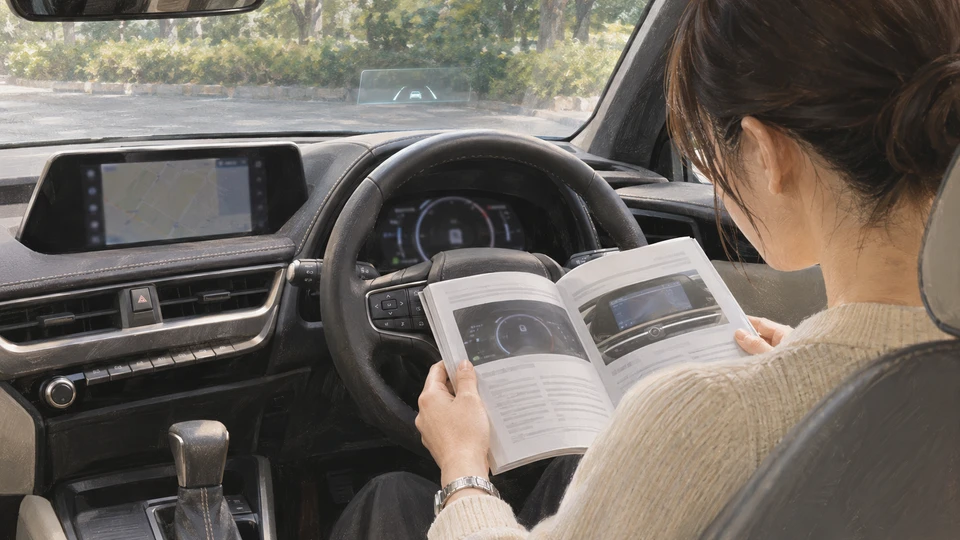
設定を探す前に、あなたの車両にその機能があるかを確認します。メニューに項目が見つからない原因は、操作方法だけとは限りません。
UXのメーターは、生産時期やグレードによって構成と表示が異なります。インターネット上の写真と違っていても、すぐ故障と判断する必要はありません。車両の生産年月と、説明書の対象期間を照合してください。
同じF SPORTという名称でも、すべての年式でメーターの見た目や操作が同じとは限りません。過去の説明書と新しい車両のメニューを混ぜると、存在しない設定を探し続けることになります。画面サイズだけでなく、実車のスイッチも合わせて確認しましょう。
中古車の年式差を整理するには、UX250hの年式と装備の違いも参考になります。操作の最終確認は、その車両の取扱説明書で行ってください。
説明書を探すときは、車両の説明書とマルチメディアの説明書を使い分けます。メーターやHUDは車両側、センターディスプレイやカメラ画面はマルチメディア側に詳しく載る場合があります。目的に合う項目から探せば、似た名前の設定を何度も開かずに済みます。
設定を変える前の写真は、復元用のメモとして役立ちます。画面全体と選んでいた項目が分かるようにしておくと、変更後に何が違ったか比較できます。写真は必ず安全な駐車状態で撮りましょう。
メーターは速度や車両状態などを表示する基本の計器です。マルチインフォメーションディスプレイでは、燃費、運転支援、ナビ連携など、仕様に応じた情報を切り替えられます。
HUDはヘッドアップディスプレイの略で、フロントガラスに走行情報などを映す機能です。メーターを丸ごと同じ内容で映す画面ではなく、表示できる項目と条件があります。メーターの設定を変えたらHUDも必ず同じように変わる、と考えないでください。
パノラミックビューモニターは、車両周囲のカメラ映像を使う機能です。HUDやメーターの表示切り替えとは、設定場所も目的も異なります。まず何を変えたいのかを分けると、探す項目が絞れます。
| 表示機能 | 主な役割 | 確認すること |
|---|---|---|
| メーター | 速度・警告・車両情報 | 表示内容と年式別操作 |
| HUD | 前方視界付近への情報表示 | 装備・位置・明るさ |
| センターディスプレイ | ナビ・車両設定など | 操作メニューと契約条件 |
| パノラミックビューモニター | 周辺映像による確認補助 | 装備・画面モード・死角 |
HUDやパノラミックビューモニターの装着条件は、年式やグレード、オプションの組み合わせで確認します。説明書に記載されていても、オプション装着車向けの説明という場合があります。
HUDのメニューがないから隠し設定で出せる、カメラボタンを追加すれば全周囲映像が使える、といった考え方は避けてください。必要な機器や配線を含む装備であり、画面上の設定だけで追加できるとは限りません。
中古車の在庫情報で重要視する場合は、装備欄だけでなく、実際の作動写真や担当者の確認を求めましょう。メーカーオプションの選択条件と、目の前の中古車に付いているかどうかは別の確認です。
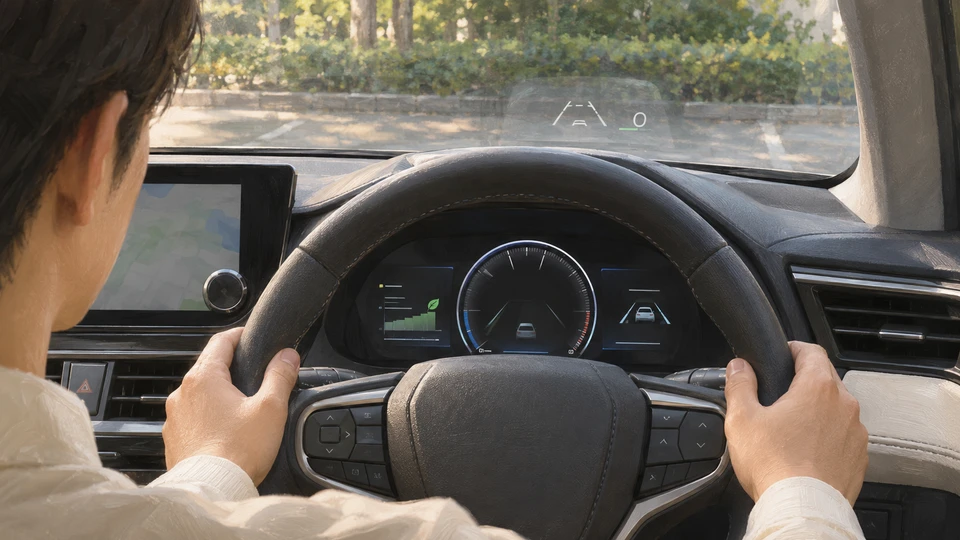
表示は多ければよいというものではありません。必要な情報を短い視線移動で把握できるよう、普段の使い方に合う内容を選びます。
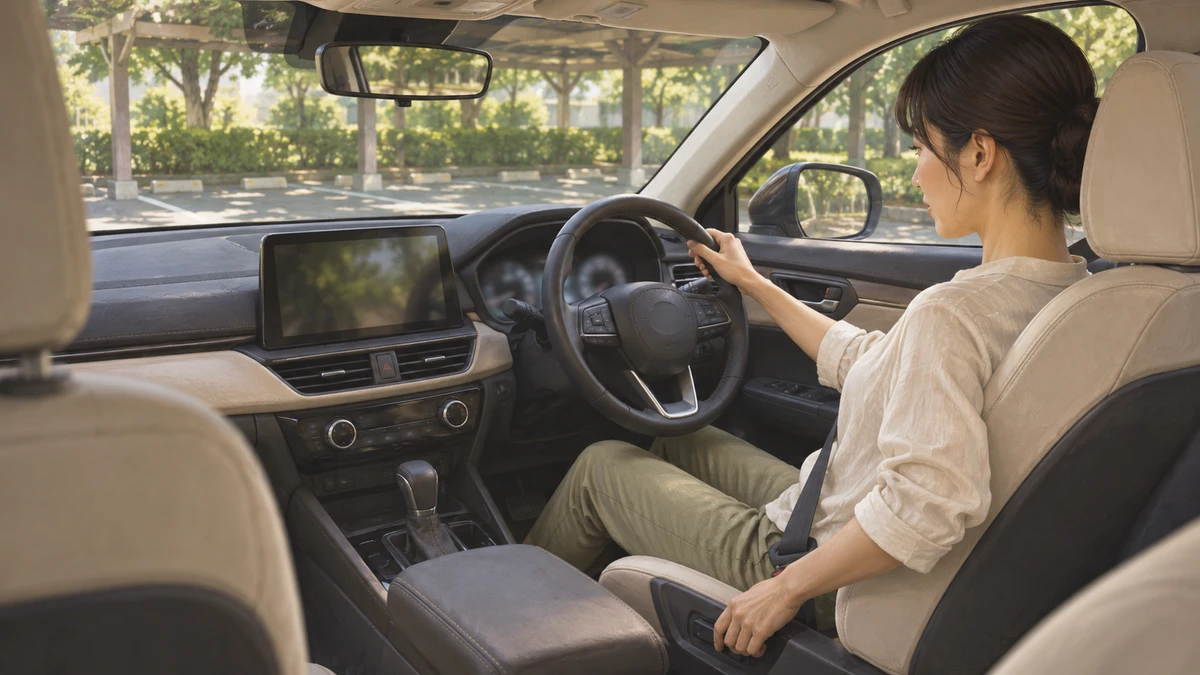
安全な場所に駐車し、シートの前後、高さ、背もたれ、ステアリング位置を普段の姿勢に合わせます。メーターを見るために姿勢を変えるのではなく、安全に運転できる姿勢から表示が見えるかを確認してください。
ステアリングが一部の表示を隠す場合は、シートとハンドルの位置関係を見直します。ただし、見やすさだけを優先してペダルやハンドルが操作しにくくなる調整は避けましょう。家族と共有する車では、運転者が変わったときにも確認が必要です。
長時間の設定作業では、車両が指定する電源状態を守ります。補機バッテリーの消耗を避ける必要がありますが、エンジンが作動し得る状態で閉め切った車庫内にとどまることも避けてください。換気と周囲の安全を確保できる場所で行いましょう。
UX300hの2023年12月版説明書では、中央と左右のコンテンツ表示エリアなどが案内されています。燃費、エネルギーモニター、運転支援など、表示する情報を車両の操作に従って選びます。別年式では画面構成が異なるため、同じ配置を探す必要はありません。
表示内容の選択と、メーター全体の見た目やタイプの変更は別の操作になる場合があります。ステアリングのメータースイッチと、センターディスプレイ側の設定を混同しないでください。説明書の「計器類」「ディスプレイの表示内容」などから、変更したい項目を確認します。
操作中は、選択中の場所と確定後の画面を見分けます。長押しと短押しが別の機能に割り当てられている場合もあるので、分からないボタンを連打するより、図と照合して一つずつ試すほうが確実です。
通勤で使うなら燃費や走行情報、高速道路を使うなら運転支援の状態など、自分がよく確認する情報を優先します。同じ情報を複数の場所へ並べるより、何をどこで見るかが決まっているほうが分かりやすい場合があります。
一方、表示をすっきりさせたいからといって、警告を無視してよいわけではありません。通常の情報ページを選ぶことと、異常時の警告表示への対応は別です。割り込み表示が出たら内容を確認し、説明書に従って対処してください。
燃費などの数値を比較するときは、どの期間の平均か、リセットされていないかも確認します。表示を切り替えただけのつもりで記録を消さないように、リセット操作は目的を理解して行いましょう。
表示の組み合わせを決めるなら、「毎回見る情報」「特定の場面だけ見る情報」を分けると整理しやすいです。速度や支援状態はすぐ確認できる場所へ、詳細な燃費や走行記録は停車中に確認するページへ、というように使い方を決めます。
設定した直後に完成と考えず、何日か普段の運転で使い、不要な情報が多いと感じたら停車中に見直しましょう。ただし、運転中に頻繁に表示を変えて比べる必要はありません。使いにくかった点を覚えておき、駐車後に一項目ずつ調整します。
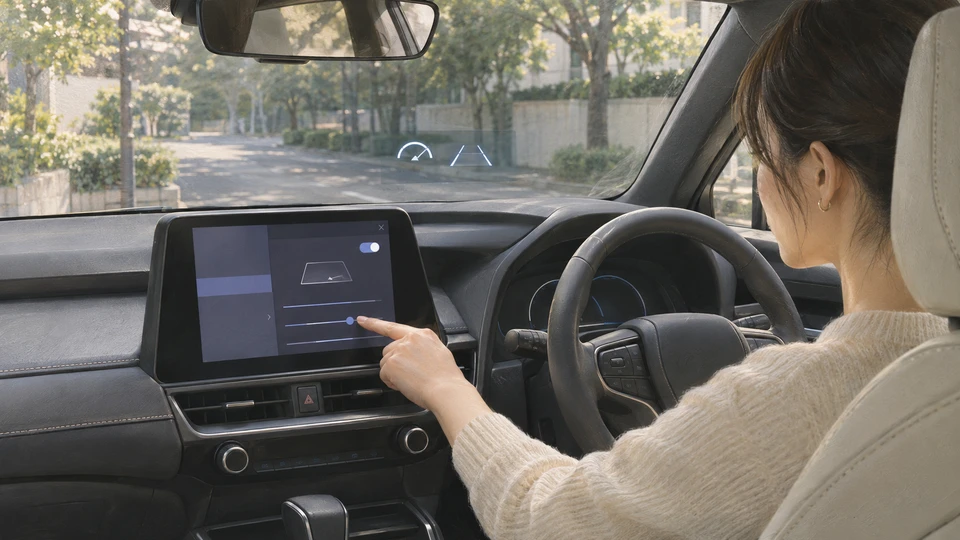
HUDは、運転姿勢に合っていないと便利さを感じにくい装備です。表示が視界を妨げず、必要なときに読み取れる位置へ調整します。
UX300hの2023年12月版説明書では、センターディスプレイの設定メニューから「カスタマイズ」「ヘッドアップディスプレイ」へ進む案内です。表示・非表示、表示タイプ、明るさ、上下位置、傾きなどを調整できます。
古いUXでは設定の入口や操作方法が異なる場合があります。メーター側の設定を使う仕様もあるため、画面に同じメニューがなければ、該当年式の説明書を確認してください。メニューが違うことを、装置の故障と即断しないようにしましょう。
最初は現在の設定を写真やメモで残し、一項目ずつ変更します。何を変えたか分からなくなった場合でも、元の状態へ戻しやすくなります。車両全体を初期化する必要はありません。
設定を探す際は、変更したい内容を言葉で整理しておきます。「表示を変えたい」だけでは範囲が広いので、「HUDの位置を下げたい」「メーターに燃費を出したい」「カメラのガイド線を確認したい」と分けると、説明書の項目へたどり着きやすくなります。
販売店へ相談する場合も、その具体的な希望と年式を伝えてください。希望する表示が装備上できないのか、別のメニューにあるのか、設定条件を満たしていないのかを確認してもらいやすくなります。できない表示を無理に追加する用品を買う前に、純正機能で可能な範囲を把握しましょう。
表示の設定とソフトウェア更新も別です。画面の項目が見つからないから非公式な更新データを入れる、といった対処は行わず、必要な更新がある場合はメーカーの案内に従います。変更内容を確認し、更新後も普段使う設定が見やすいかを停車中に確かめてください。
先に普段の視線で文字や数字が見える上下位置へ合わせ、必要に応じて傾きを調整します。表示が高すぎて前方の状況を見づらい、低すぎて一部が欠ける、といった状態を避けてください。
次に明るさを確認します。明るければ常に見やすいわけではなく、夜間にはまぶしく感じることがあります。昼と夜の両方で、停車中に見え方を確認しておくと、日常で使いやすくなります。
運転中にHUDの文字を見続けないことも重要です。前方付近に表示されるため視線移動を減らせても、表示へ注意が集中すると周囲を見落とすおそれがあります。情報を短く確認し、道路の状況を見る使い方を心掛けましょう。
HUDの位置は、背中をシートへ自然に預けた姿勢で確認します。表示を見るために首を伸ばしたり、体を左右へ動かしたりする状態では、日常の運転で使いにくくなります。座席を変えた後は、以前の設定が合うかを再確認してください。
夜間の調整は、暗い場所で目立つことだけを基準にせず、前方の道路を見たときに邪魔にならないかも確認します。明るい昼間と同じ印象を目指して強く表示させるより、周囲に合った見やすさを選ぶことが大切です。
確認したUX300hでは、フル、スタンダード、ミニマムという表示タイプが案内されています。情報を多く表示したいか、速度中心に見たいかを考えて選びます。実際に出る項目は走行状態や支援機能の状態でも変わります。
サングラス、特に偏光タイプでは表示が見えにくくなる場合があります。見え方が急に変わったときは、停車中にサングラスを外して比較すると原因を絞りやすくなります。明るさを最大にするだけで解決しようとしないでください。
また、HUDの映写部の上へ物を置いたり、シールを貼ったりしないようにします。見えにくいからといって内部へ工具を入れたり、液体を吹きかけたりするのは避けましょう。清掃は説明書に従い、改善しない場合は点検を依頼してください。
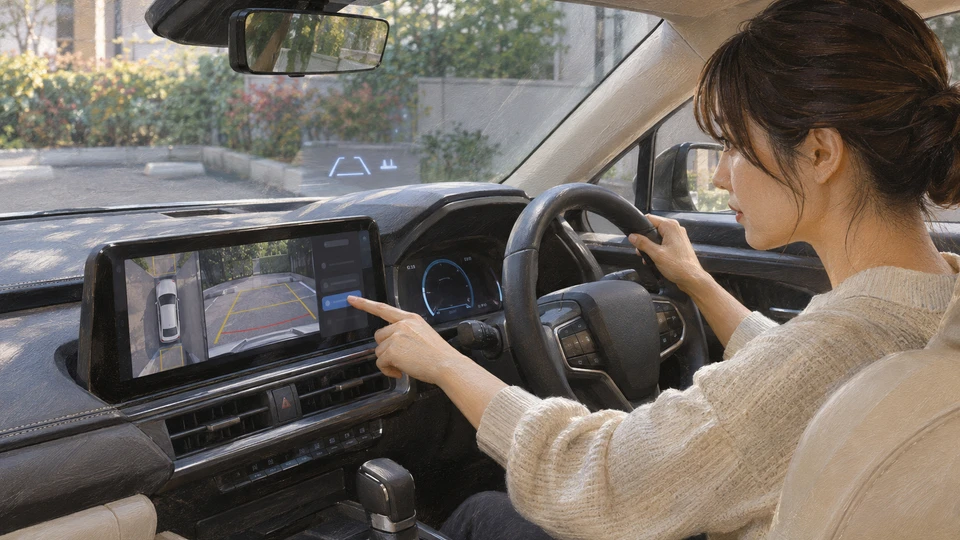
HUDとカメラ画面は別の機能ですが、どちらも見えている情報の限界を知ることが大切です。画面が正常に映ることと、周囲がすべて安全であることは同じではありません。
パノラミックビューモニターは、複数のカメラ映像などを使って周囲の確認を補助します。表示できるモードは、車両の仕様やシフト位置、作動条件で異なります。設定画面の有無だけで判断せず、マルチメディア説明書の該当項目を確認してください。
俯瞰したように見える映像も、車の上から直接撮影した実景そのものではありません。映像の継ぎ目や距離感、映らない範囲に注意が必要です。画面に何も映っていないから、車両の周囲に人や物がないと判断しないでください。
ガイド線や自動表示などを変える場合は、駐車中に設定し、変更後の意味を確認します。映像を大きくしたり線を消したりすれば、検知範囲や安全性が必ず増すわけではありません。目視とミラーによる確認を基本に使いましょう。
カメラ画面の設定を変えた後は、駐車場所の既知の目印と映像の見え方を、車を安全に止めた状態で確認します。車両に近づけた物を避けられるか試すような実験は必要ありません。画面と実際の距離感が同じではないことを理解するのが目的です。
レンズの汚れが気になる場合は、車両の清掃方法に従って手入れします。画質設定を強く変えて汚れをごまかすより、まず見える範囲の状態を確認しましょう。映像のずれや不自然な表示が続く場合は、カメラの位置を自分で調整せず販売店へ相談してください。
HUDが出ない場合は、装備の有無、表示設定、電源状態、表示位置、映写部を遮る物を順に確認します。家族が非表示にしたままになっている可能性もあります。見えないという症状だけで、装置交換が必要と判断しないでください。
メーターの一部が変わった場合は、選択したページ、走行モード、運転支援の状態などを確認します。一方、画面全体の異常や読めない表示、車両の警告がある場合は、単なる好み設定の問題として扱わず販売店へ相談してください。
| 気になる症状 | 確認の出発点 |
|---|---|
| HUDが見えない | 表示設定・位置・遮蔽物・眼鏡 |
| HUDの一部が出ない | 表示タイプ・作動条件 |
| メーターの背景が変わった | 走行モード・選択設定 |
| カメラ映像が出ない | 装備・シフト位置・作動条件 |
| 警告や画面異常が続く | 説明書の警告対応と点検相談 |
補機バッテリーの脱着や整備後に変化した場合は、その作業も相談時に伝えます。設定が変わったのか、別の不調なのかを整理する材料になります。警告を消す目的で端子を外すことは避けてください。
問い合わせ時には、「表示全体が出ない」「速度は出るが別の情報が出ない」「運転者を替えると見えない」など、症状を具体化します。HUDとメーター、センターディスプレイのどれかも明確にすると、相談先が確認項目を案内しやすくなります。
一時的に改善した場合も、どの操作で戻ったかを記録します。再起動、運転姿勢の変更、サングラスを外した場合などを分けておけば、設定の問題なのか点検が必要なのかを考える材料になります。
中古車を購入するときは、HUDやカメラの装備があることに加え、普段の姿勢で正常に見えるかを確認します。前の所有者の位置設定では見えにくくても、適切な調整で改善する可能性があります。担当者と一緒に設定を確認しましょう。
ガラス交換やカメラ周辺の修理歴がある場合は、対象装備に必要な部品や確認作業が適切に行われたかを聞いておくと安心です。履歴だけで異常と決めつけず、実際の点検結果を確認することが大切です。
家族で共有する場合は、運転姿勢と表示設定をそれぞれ確認します。メモリー連携の有無は車両の仕様によりますが、登録できる場合は説明書に沿って活用しましょう。乗る人が変わったら表示位置を確認する習慣を付けると、使いにくさを減らせます。
納車時に確認する項目を一覧にしておくと便利です。メーターの基本ページへ戻す方法、HUDの表示を切り替える場所、カメラ画面を開く条件、設定を保存する方法を担当者へ聞きます。すべての機能をその場で覚えるより、よく使う操作を確実にすることが大切です。
家族へ共有するメモは、車両の年式と実際のメニュー名を使って作ります。別年式の画面写真をそのまま使うと混乱するため、自分の車の画面に合わせた短いメモのほうが役立ちます。

表示を変えるときに迷いやすい点をまとめます。車両にない機能を探す前に、装備と年式を確認してください。
装着条件は年式やグレード、オプションによります。装備表と実車で確認してください。
機器やソフトウェアの仕様が異なるため、設定だけで同じにできるとは限りません。自分の年式で選べる内容を確認しましょう。
明るさ設定、周囲の条件、サングラスなども関係します。停車中に基本項目を確認し、改善しなければ販売店へ相談してください。
死角や映像の特性があります。画面だけに頼らず、目視とミラーで周囲を確認してください。
まず変更した項目を確認します。車両全体の初期化から始めず、対象の設定と説明書を照合しましょう。
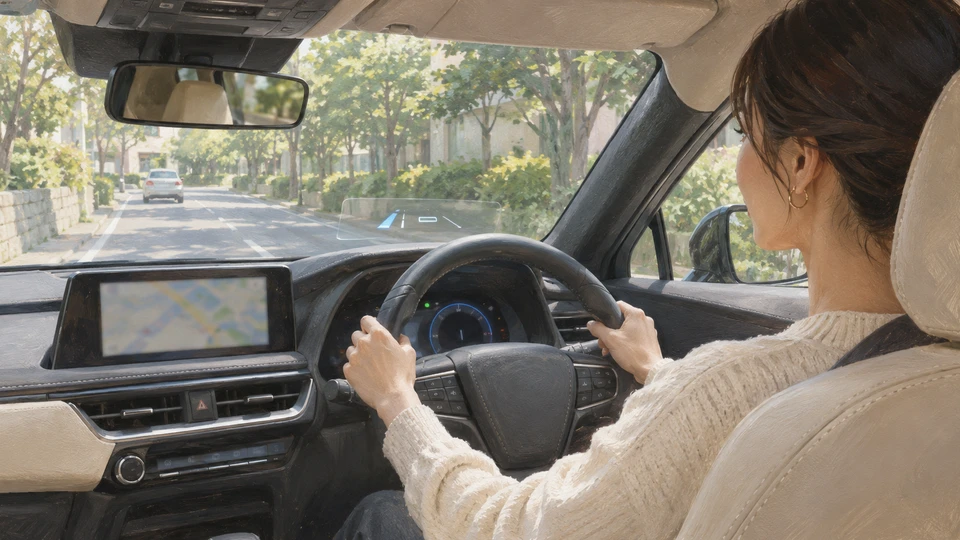
UXのメーターとHUDは、年式と装備に合う設定を使うことが基本です。普段の運転姿勢を決め、必要な情報、表示位置、明るさの順に停車中に調整しましょう。
画面の情報を増やすことより、必要な内容を短時間で読み取れることが大切です。表示を見続けず、前方と周囲の確認を優先する使い方を心掛けてください。
HUDの具体例はUX300hのHUD説明、別年式はUX取扱説明書一覧から確認できます。設定で改善しない表示の異常は、販売店へ相談しましょう。

中古車を売るなら
カーネクスト
カーネクストで中古車を簡単に売却!来店不要でお電話1本で査定から契約まで完了。複数業者とのやりとりも不要で、心配のない買取が可能です。10年以上前の車や10万キロ超の車も高価買取!全国対応で引取り・手続きは無料。費用は一切かかりません。手軽に高価買取を実現しましょう。