レクサスRX450h+の補助金はいくら?減税と優遇制度を解説
masato
LEXUS FAN
こんにちは、レクサス専門情報サイト「LEXUS FAN」運営・編集責任者の渡辺 太一です。
レクサスRXでYouTubeを見る方法を調べると、テレビキット、テレビキャンセラー、スマートフォン接続など、さまざまな情報が出てきます。
しかし、テレビの映像制限を変える機器と、インターネット動画を再生する機器は同じではありません。年式によって純正機能も違うため、買えば使えると思って注文する前に整理したいところです。
まず確認すべきなのは、自分のRXが持つ純正機能と、停車中・同乗者向けのどの使い方をしたいかです。この記事では2025年9月以降生産のRX350のマルチメディア説明書を例に、2026年9月12日時点で確認できる選択肢を整理します。走行中の運転者が映像を注視する使い方は避けてください。
この記事でわかること
動画を表示するには、映像を再生する機能、通信、画面への入力経路が必要です。どの部分を純正で使い、どの部分を追加するのかを分けると、不要な機器の購入を避けやすくなります。
参照した現行RXの説明書には、Webブラウザーでインターネット上のサイトを利用する機能が案内されています。対応車では、ニュースや音楽、動画などを利用する選択肢があります。RXでYouTubeを使うには必ず社外機器が必要、と一律に説明するのは正確ではありません。
ただし、ブラウザーがあることと、すべての動画サイトや機能が常に使えることは別です。サイト側の仕様変更、ログイン方法、再生条件、車両のソフトウェアなどで利用状況が変わる可能性があります。購入予定の動画サービスを、対象車の停車状態で確認してください。
年式やマルチメディア機種が違う車には、同じ機能がない場合があります。中古車や改良前の車を検討しているなら、現在の公式案内をそのまま当てはめず、車両のメニューと該当する説明書を確認しましょう。商品を注文する前に純正でできることを把握するのが近道です。
車内で確認するときは、メニューにブラウザーの項目があるかを見て、該当説明書の案内と照合します。項目が見当たらない場合は、契約や設定の問題なのか、機能自体が対象外なのかを販売店へ確認してください。似た画面の別年式の動画を見て、同じ操作ができるはずと考えないことが大切です。
YouTubeを使う目的も具体化します。短い動画を休憩中に見る、音楽を聞く、同乗者が長時間の映像を見るなど、用途によって必要な操作と通信量が変わります。純正ブラウザーで目的が達成できるなら、その方法を試してから追加機器を考えるほうが、機器と契約の重複を避けやすくなります。
ブラウザーへ個人アカウントを入力する場合は、車を誰が使うかも考えます。家族共有や売却時には、保存されたログイン情報や履歴の扱いを確認してください。車両の説明書に従って管理し、個人情報を残したまま第三者へ渡さないようにします。便利に使うための設定と、後で消せることをセットで把握しましょう。
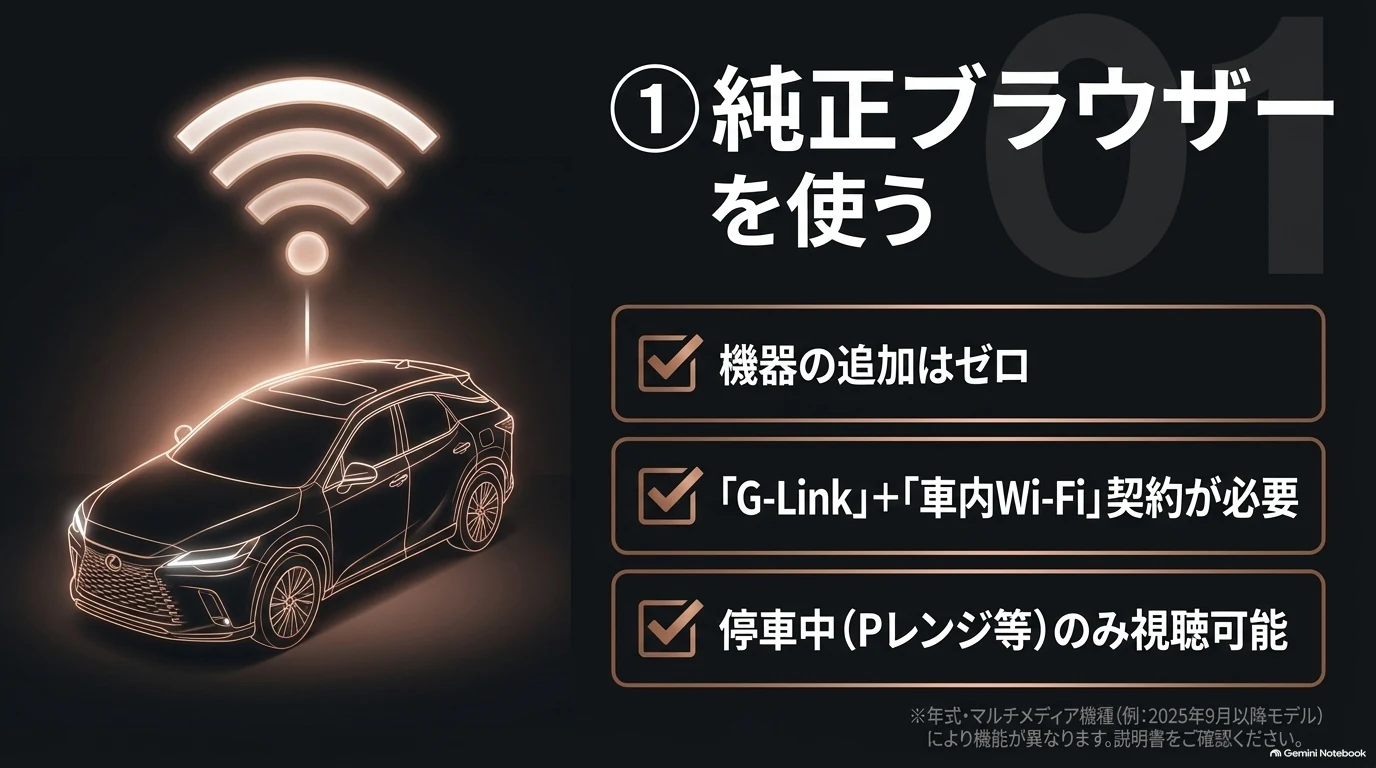
本文で参照する純正ブラウザーは、G-Linkに加えて車内Wi-Fiのオプション契約が必要と案内されています。スマートフォンを持っているだけ、車両に画面があるだけで、すべての通信機能が利用できるとは限りません。必要な契約と料金を、購入車の条件で確認してください。
通信の契約があっても、電波が届きにくい場所では動画が止まったり、画質が変わったりすることがあります。地下駐車場や山間部など、普段使う場所で安定するかも考えましょう。旅行中の利用が目的なら、通信が使えない場合の過ごし方も用意しておくと安心です。
公式説明はRXのWebブラウザー利用案内で確認できます。契約条件やサービス内容は変更される場合があるため、申込時点の案内を優先してください。動画サービス自体の有料プランが必要な場合は、その費用も別に考えます。
通信の見積もりでは、車内Wi-Fi、動画サービス、追加機器の通信など、どの料金が必要かを分けます。スマートフォンの契約があるから車両側も同じ条件で使える、と考えないようにしてください。月額だけでなく申込方法、解約、無料期間の終了後の扱いまで確認すると、継続する費用を把握しやすくなります。
旅行先で使う予定なら、駐車して利用する場所の通信状態も考えます。車両の機能が正常でも、通信環境が悪いと再生が止まることがあります。映らない原因をすぐ機器の故障と決めず、同じ場所で他の通信が使えるかなど、無理のない範囲で切り分けましょう。走行中に運転者が設定を調べるのは避けてください。
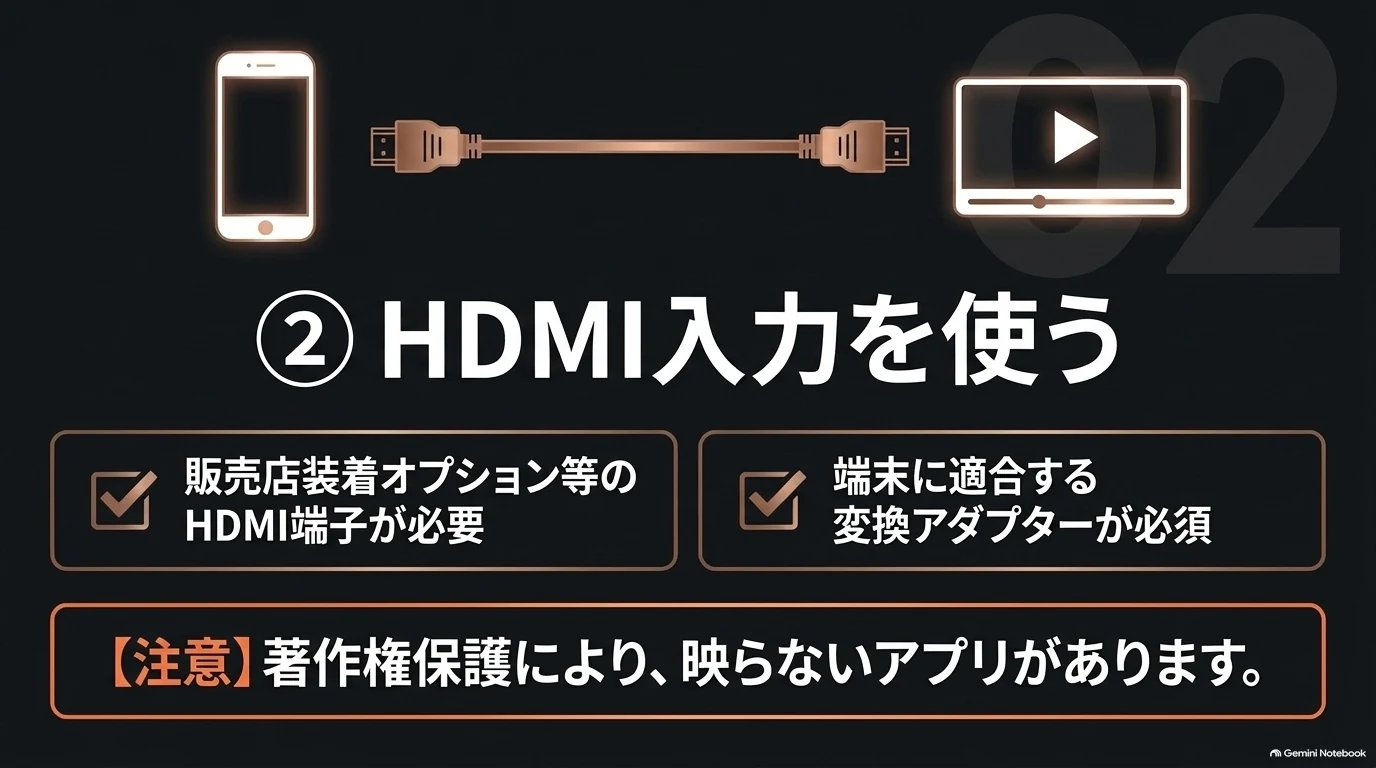
対応する販売店装着オプションなどでHDMI入力がある車では、映像出力に対応した機器を接続する選択肢があります。ただし、端子があることと手持ちのスマートフォンが映像を出力できることは別です。端末の型番、変換アダプター、接続するサービスの対応を確認します。
USB端子へケーブルをつないだだけで、映像入力になるとは限りません。充電用、データ通信用、対応する接続機能は端子や機器で異なります。差し込み口の形が同じでも、必要な信号へ対応しない組み合わせがあります。
HDMIでも、著作権保護や出力制限によって特定の動画が表示されないことがあります。スマートフォンのホーム画面が映ったから、すべてのアプリの映像も映るとは断定できません。返品条件も含めて、購入前に使用したい機器とサービス名を販売元へ伝えましょう。出典はRXのHDMI利用案内です。
接続する機器の確認では、型番を省略しないことが重要です。同じシリーズのスマートフォンでも、端子や映像出力の対応が異なる場合があります。変換アダプターも形状だけで選ばず、必要な出力と電源条件を確認します。車両入力、端末、アダプター、動画サービスを一つの組み合わせとして販売元へ相談してください。
接続後に音だけ出る、映像だけ出る、特定のアプリだけ映らないといった場合は、症状を分けて記録します。すべてをケーブルの故障と判断して買い替えると、原因が違う場合に費用が増えます。端末の設定、出力制限、車両の利用条件を順番に確認し、不明な点は機器のサポートへ相談しましょう。
ケーブルの長さは、届けばよいだけではありません。余った線がシートの下や足元へ入り込まないよう、設置位置に合う長さを選びます。接続部分へ常に引っ張る力がかかる配置も避けてください。映像が出たあとは、座席の調整と乗り降りを妨げず使えるかまで確認することが大切です。
スマートフォン連携機能があることを、そのまま動画の画面共有と考えないようにしましょう。車両と端末が対応するアプリや機能には制限があり、すべてのスマートフォン画面を自由に表示できるとは限りません。音楽や地図が使えることと、動画を表示できることを区別します。
社外の車載メディア機器を使う場合も、接続するだけでどの車でも同じ動作になるわけではありません。車両側に必要な接続機能、対応するソフトウェア、起動方法を確認してください。商品名にRXの文字があっても、生産時期と機器構成まで適合が明示されているかが重要です。
見たいものがYouTubeだけなら、その目的を販売店へ具体的に伝えると余分な機能を避けられます。テレビ放送も見たい、後席だけで使いたい、停車中の休憩に使いたいなど、利用場面が違えば必要な製品も変わります。機器選びの前に使い方を一文で決めておきましょう。
商品説明にある「接続対応」と「全機能対応」を区別します。車両と通信できることが、タッチ操作、音声、ステアリングスイッチ、すべてのアプリに対応することを意味するとは限りません。自分が必要とする操作を列挙し、確認済みの範囲を聞いておくと、購入後の期待違いを減らせます。
追加の車載メディア機器は、起動までの時間や毎回必要な操作も確認します。短い休憩で使いたいのに準備が多いと、結局使わなくなる場合があります。家族が一人で操作できるか、運転者へ毎回質問が来ないかも含めて考えましょう。多機能であることと、使いやすいことは別です。
テレビキットは、インターネット通信や動画アプリを追加する機器とは限りません。どの制限や操作へ対応する製品なのかを確認し、車両機能への影響まで理解したうえで検討します。
テレビキャンセラーと呼ばれる製品を取り付けても、それだけでYouTubeを再生するアプリや通信回線が追加されるわけではありません。テレビの視聴条件に関わる機能と、動画サービスの再生機能は別です。商品説明で何ができるかを具体的に読みましょう。
「走行中に見られる」という広告だけで選ぶと、対応する映像ソースが想定と違う可能性があります。テレビ、HDMI、純正ブラウザー、外部メディア機器のどれに対応するのかを確認してください。同じ製品でも車両の年式によって機能が違う場合があります。
| 目的 | 先に確認すること |
|---|---|
| 停車中にWeb動画を見る | 純正ブラウザーと通信契約 |
| 外部機器の映像を映す | HDMI入力と端末の映像出力 |
| 同乗者がテレビを見る | 受信機能と製品の適合条件 |
| 後席だけで映像を楽しむ | 独立した端末・固定方法・電源 |
| 地図や音楽を使う | 対応するスマートフォン連携 |
テレビ放送を見る場合は、映像を表示する条件のほかに受信環境も関係します。対応機器を付ければどの場所でも安定して受信できる、と考えないでください。映像が止まる原因が電波なのか、入力や設定なのかを区別します。見たいものがインターネット動画なら、テレビ受信とは別の仕組みが必要です。
製品を比較する表には、対応する映像、必要な追加機器、通信、操作方法、機能制限の欄を作ると役立ちます。安い製品でも別途購入が多ければ総額が増えますし、高い製品でも使わない機能が多いかもしれません。目的を満たす最小限の構成を確認してから、付加機能へ予算を使いましょう。
適合確認には、車両型式と生産時期、パワートレイン、マルチメディアの仕様を伝えます。画面の大きさが同じでも、制御や配線が同一とは限りません。車検証だけで判別できない部分は販売店に確認し、曖昧なまま製品を注文しないようにしましょう。
社外品の適合表は、製品の型番まで確認します。同じメーカーの似た商品名でも対応車種が違う場合があります。通販の検索結果やレビューで「RXで使えた」と書かれていても、その車両の年式と装備が分からなければ自分の車への根拠にはなりません。
ソフトウェア更新後の対応も確認したい項目です。購入時に動作しても、今後の更新で条件が変わる可能性があります。メーカーがどの範囲をサポートするか、更新が必要な場合にどう対応するかを確認すると、購入後に困りにくくなります。
通販で適合を問い合わせる場合は、販売元が確認した車両条件を回答に含めてもらいます。単に「RX対応です」という返事だけでは、改良前後や装備差が分かりません。商品型番と自分の車の生産時期を照合した回答があると、注文する品の取り違えを減らせます。必要なら車両側の機種情報を販売店へ確認してください。
中古車にすでに機器が付いている場合は、製品名と取付説明書、切り替えスイッチの意味を確認します。販売店も把握していない配線があるなら、そのまま使い始めず点検を相談しましょう。追加機器をさらに重ねる前に、現在の構成を明確にすることが大切です。
追加機器を選ぶ場合は、ナビの自車位置、音声案内、ステアリングスイッチ、カメラ、音声操作など、普段使う機能への影響を確認します。どの製品でも同じ影響が出るわけではありませんが、映像だけ動けば十分と考えず、車全体として使えるかを見ます。
切り替え操作が必要な製品なら、いつどの状態へ戻す必要があるかを確認してください。運転中に複雑な切り替えを行う使い方は避けます。家族が使う場合も、運転者へ操作を頼む場面が増えないかを考えましょう。
取り付け後は、安全な停車状態で通常機能を確認し、異常があれば使用を中止して施工店へ相談します。警告や位置表示の不具合を放置して、映像が見られるからよいと判断しないでください。取り付け前の状態へ戻せるかも、施工前に確認しておくと役立ちます。
取り付け後の確認項目は、作業前に施工店と共有しておくと進めやすくなります。映像再生、音量、音声案内、カメラ表示、よく使うスイッチなど、普段の使い方を伝えます。特殊な機能をすべて試す必要はありませんが、運転に使う基本機能を見落とさないことが重要です。
不具合が起きた場合は、いつ、どの設定で、どの機能が使えなくなったかを記録します。機器の切り替えで変化するかなどは、停車中に説明書の範囲で確認してください。走行しながら原因を探すのは避け、必要なら使用を中止して施工店へ相談します。異常を気のせいとして放置しないことが大切です。
追加機器を外した状態へ戻す費用と手順も確認します。将来売却するときや、車両の更新に対応できなくなったときに必要になる場合があります。取り外した純正部品や説明書を残すか、施工記録を受け取れるかも相談すると、その後の管理がしやすくなります。
社外機器を取り付けた場合の保証は、車両保証と製品保証、施工保証を分けて確認します。「付けると車全体の保証が必ずなくなる」「適合品ならすべて保証される」といった一律の説明は適切ではありません。故障と追加機器の関係など、条件によって扱いが変わります。
オートバックスなどの店舗へ相談する場合も、店舗ごとに取り扱う製品や作業条件が異なる可能性があります。持ち込み品を取り付けられるか、工賃、作業後の不具合対応を注文前に確認しましょう。店名だけで同じサービスが受けられると考えないことが大切です。
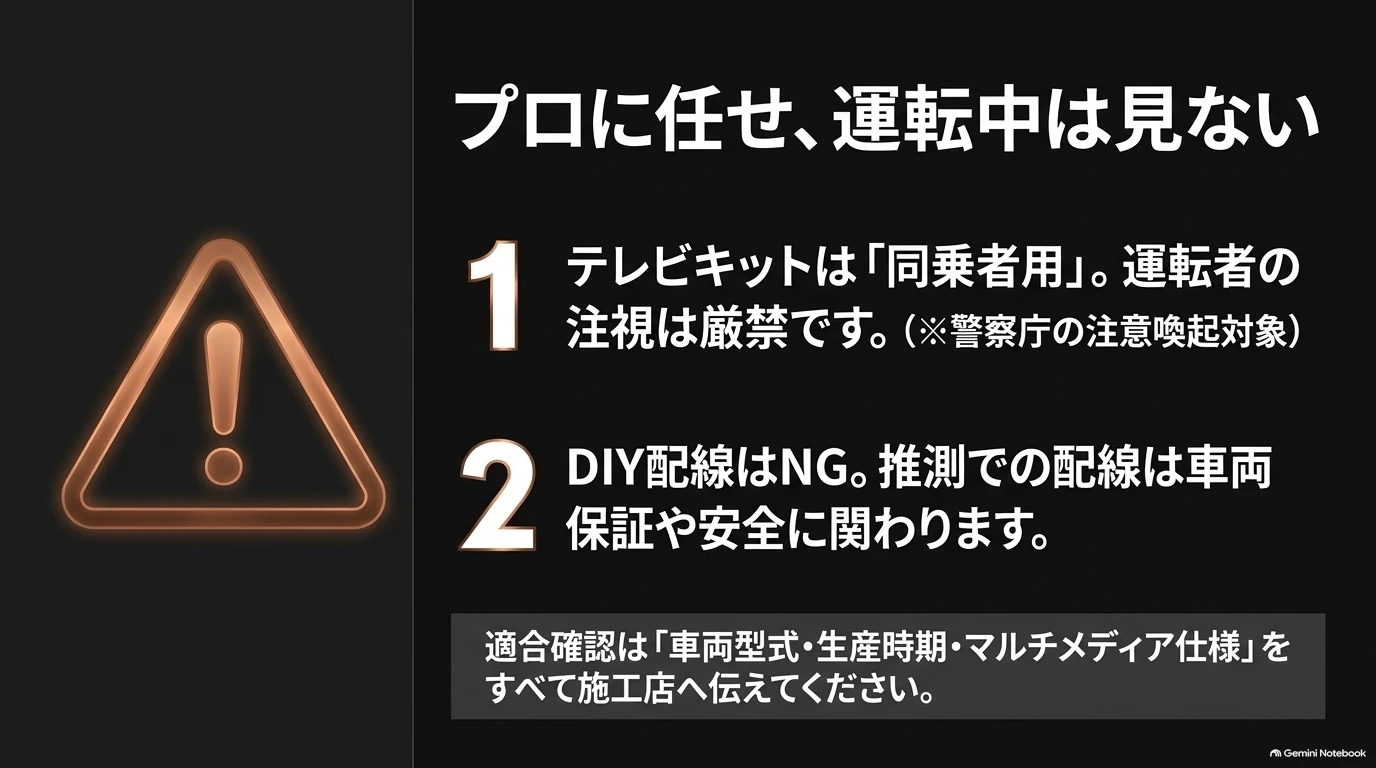
配線や内装の取り外しに不慣れなら、無理に自分で作業しないでください。コネクターやパネルの破損、配線の取り回しの不備など、製品以外の要因で不具合が起こる可能性があります。安全に関わる装置の配線へ推測で手を加えず、適切な施工先を選びましょう。
保証の相談では、「どこまで保証されるか」を具体的な場面で尋ねると分かりやすくなります。製品が起動しない、内装の固定が緩んだ、車両側の機能に異常が出たなど、製品と施工と車両で窓口が分かれる場合があります。連絡先と確認の流れを把握しておけば、問題が起きたときに相談先を探し直さずに済みます。
持ち込み施工では、部品の適合が違った場合の作業費や、作業を中止した際の扱いも確認します。商品を買ってから初めて相談すると、取り付けできないまま返品の条件が変わっている可能性があります。車両情報、製品型番、施工日を先にそろえ、受け入れが確定してから注文するほうが確実です。
作業費を抑えるために配線を自己流で加工するのは避けてください。取付説明書にない接続や安全装置の無効化を前提とする使い方は、適合確認とは別の問題です。必要な機能を正しく使える製品と施工方法を選び、分からない配線へ推測で手を加えないことが重要です。
動画を楽しむ目的は、休憩や同乗者の時間を快適にすることです。運転者の注意を奪わず、車両の機能と無理なく共存する使い方を先に考えましょう。
純正ブラウザーの映像表示には、シフト位置や駐車状態などの条件があります。参照説明書では走行中に映像が表示されず音声のみとなる条件が案内されています。利用時は安全な場所へ駐車し、Pレンジなど説明書で定められた条件を満たしてください。
信号待ちや渋滞で一時停止している時間を、駐車中の休憩と同じように扱わないことが大切です。運転再開への注意が必要な場面では、画面の操作や動画への集中を避けます。出発前に目的地と再生の準備を済ませ、移動中に運転者が操作を引き受けない運用にしましょう。
走行中の運転者による画像表示装置の注視などについては、警察庁の「ながらスマホ」注意喚起でも確認できます。同乗者向けの製品であっても、運転者が見続ける使い方を正当化するものではありません。機器の取り付け可否と、運転中の利用方法は分けて考えてください。
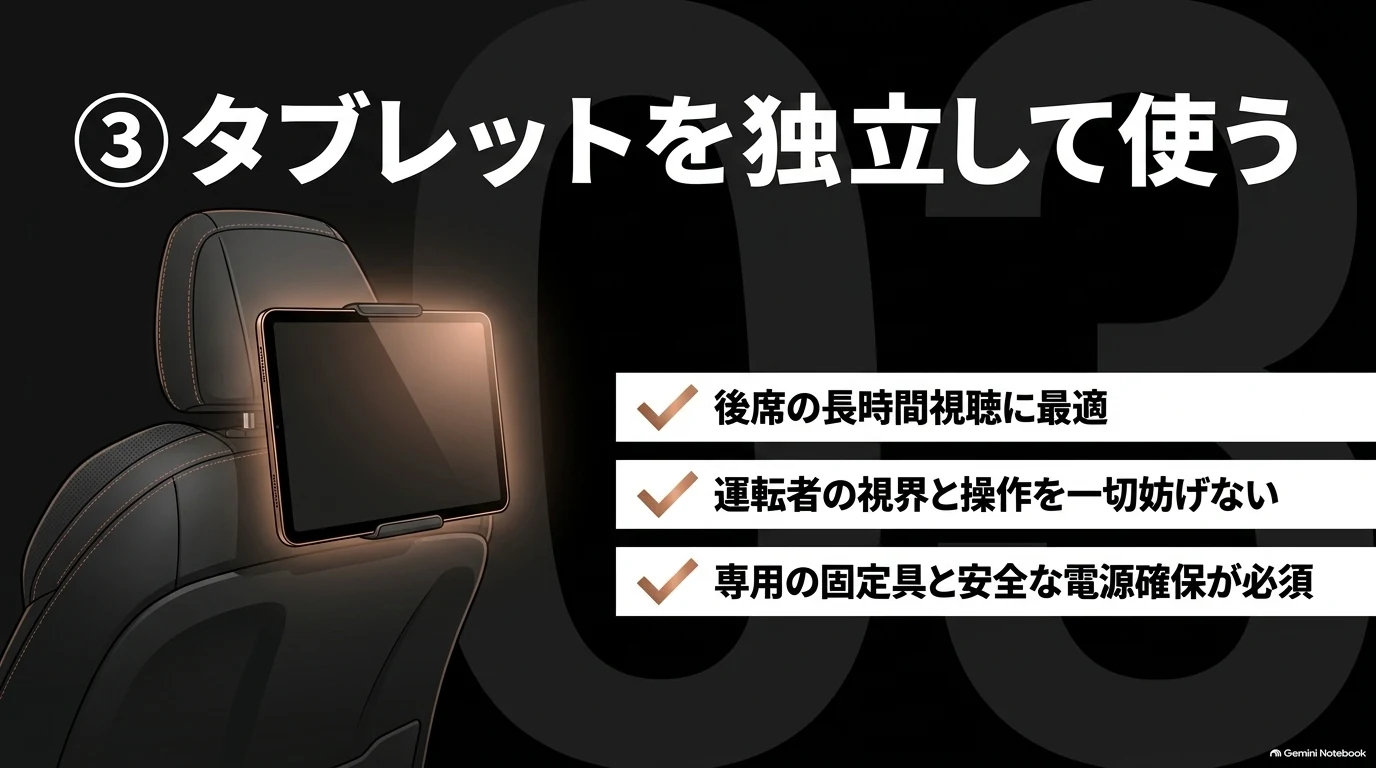
後席の家族が主に使うなら、独立したタブレットなどで目的を満たせる場合もあります。車両画面への連携が不要なら、対応機器や更新に関する確認事項が減ることがあります。ただし、端末の固定、充電ケーブル、音量などの安全な配置は必要です。
同乗者用の端末は、運転者の前方視界やミラーの確認を妨げない位置へ設置します。後席用ホルダーでも、固定する座席やヘッドレストとの適合、硬い物が乗員へ当たりやすくならないかを確認してください。端末を手放せることだけを理由に選ばず、車内で安全に保持できる製品を使うことが前提です。
音声も運転への影響を考えます。大きな音で会話や警告音を聞き取りにくくしないよう、同乗者と音量を調整します。運転者が映像へ反応して視線を向ける場面が増えるなら、表示位置や使い方を見直してください。機器を付けたあとの実際の運用まで考えることが大切です。
休憩中に使う場合は、バッテリーと電源の扱いを車両の説明書で確認します。長時間アクセサリー状態にしても問題ないと自己判断しないでください。また、電源確保のために閉鎖された場所でエンジンを動かし続ける使い方は避けます。停車場所の安全と利用規約を守り、無理な環境で視聴を続けないことが重要です。
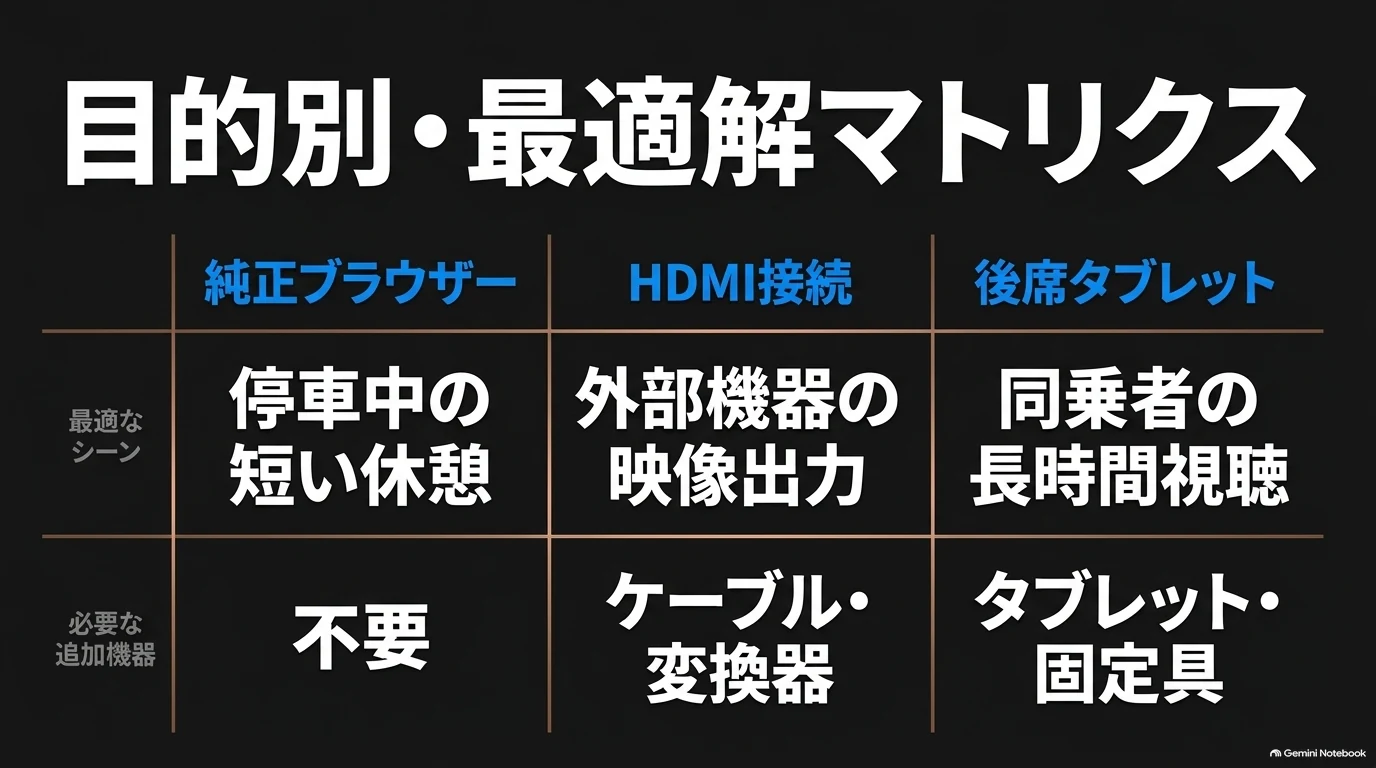
購入前には、見たいサービス、使う座席、停車中か移動中の同乗者向けか、通信方法、追加したい機器を整理します。そのうえで、車両情報と端末型番を販売元へ伝え、動作確認済みの範囲を聞きましょう。対応が曖昧な商品を、安いからという理由だけで選ばないことが大切です。
機器の置き場所は、高温になるダッシュボード上や運転操作を妨げる場所を避けます。急な減速で飛び出さないよう固定し、配線がペダルやシートレール、乗降経路へ入り込まないようにしてください。車内に置く機器が増えるほど、配置を見直す必要があります。
商品を探す際は、楽天市場のRX向けテレビキットなどを比較できます。ただし、検索結果は個別車両への適合を保証しません。レビューの星だけでなく、年式別の適合表、機能制限、返品と施工の条件を確認してください。
選ぶときのポイント
私なら、まず純正機能で目的を満たせるかを確認します。追加機器が必要な場合にだけ、適合、通常機能への影響、施工、保証をそろえて比較し、同乗者が無理なく使える方法を選びます。
中古車を購入する場合は、すでに社外機器が付いていないかも確認しましょう。前オーナーの設定や契約をそのまま使えるとは限りません。取り付けられた製品名、配線の状態、純正へ戻す方法が分かると、納車後のトラブルを避けやすくなります。
購入後の確認は、家族が普段使う手順で行うと役立ちます。端末を持ち込む、接続する、再生する、音量を調整する、終了して収納するという一連の動作を試します。途中で運転者が毎回操作しなければならないなら、同乗者向けの使い方として負担が残る可能性があります。
最後に、使わなくなった機器を車内へ残し続けないようにします。配線や本体が増えると収納や清掃の妨げになり、どの機器がつながっているか分かりにくくなります。目的を満たす構成が決まったら、不要な物を整理し、説明書と契約情報をまとめて管理しましょう。
必要な機器を選ぶには、視聴する人と場所を一つの場面に絞ってみます。停車中に前席で短い動画を見る使い方と、旅行中に後席の子どもが長時間見る使い方では、画面の位置や操作担当者が異なります。使う場面が決まれば、純正画面へ映す必要があるかも判断できます。
| 想定する利用場面 | 比べたい方法 | 準備の重点 |
|---|---|---|
| 停車中に前席で視聴 | 対応する純正ブラウザー | 契約、対応サイト、停車条件 |
| 停車中に外部機器を使用 | 対応するHDMI入力 | 入力装備、電源、映像の互換性 |
| 後席の同乗者が個別に視聴 | タブレットなどの独立端末 | 固定位置、通信、電源、音量 |
独立端末なら必ず安く済むという意味ではありません。端末代、通信費、固定具が必要になる場合があり、車内で安全に保持できる構成が前提です。ただ、車両画面へ映像を入力すること自体が目的ではないなら、選択肢として比較できます。
また、同乗者が端末を操作する場合も、発進前に固定と配線を済ませます。運転者へ操作を頼まなくても使えるか、音が運転の妨げにならないかまで考えると、機器のスペック以外の使い勝手を判断しやすくなります。
テレビ、インターネット動画、スマートフォン接続は異なる機能です。混同しやすい点を整理して、必要なものだけを選びましょう。
年式とマルチメディア仕様によります。本文で参照した現行車には純正Webブラウザーの案内があります。ただし通信契約と利用条件があり、サービスの動作は対象車で確認してください。
通常、それだけで動画アプリや通信回線が追加されるわけではありません。再生機能と映像入力、通信を別に確認し、製品がどの映像ソースへ対応するかを確かめましょう。
端子と機器の対応によります。充電できることは映像出力への対応を意味しません。スマートフォン型番、アダプター、車両入力、動画サービスの出力条件を確認してください。
一律には判断できません。車両、製品、施工の保証を分け、追加機器に関連する不具合の扱いを販売店へ確認します。口頭の印象だけでなく、具体的な条件を確かめましょう。
取り扱い製品、持ち込み対応、作業条件は店舗へ確認が必要です。車両情報と製品型番を伝え、工賃と不具合時の対応まで注文前に相談してください。
レクサスRXで動画を使う方法は、年式と純正機能、通信契約、接続する機器によって変わります。テレビキットを買えばYouTubeも使える、と考えず、何の機能を追加するのかを整理することが大切です。
まず安全な停車中の利用と同乗者向けの用途を決め、その条件で純正機能が使えるか確認しましょう。運転者の注意を奪わず、車両の通常機能を損なわないことを優先し、必要な場合に適合が明確な製品と施工先を選んでください。

中古車を売るなら
カーネクスト
カーネクストで中古車を簡単に売却!来店不要でお電話1本で査定から契約まで完了。複数業者とのやりとりも不要で、心配のない買取が可能です。10年以上前の車や10万キロ超の車も高価買取!全国対応で引取り・手続きは無料。費用は一切かかりません。手軽に高価買取を実現しましょう。